- GIỚI THIỆU
- TỔNG QUÁT(OVERVIEW)
- QUẢN LÝ (CONTROL)
- NHIỆM VỤ (TASK)
- TRACKING - AFFILIATE
- TASK BOOKING
- TASK BOOKING & AFFILIATE
GIỚI THIỆU #
Creator Program là công cụ giúp Brand xây dựng và quản lý chiến dịch hợp tác với Creator một cách tập trung và minh bạch.
Tính năng cho phép thiết lập thông tin chương trình, cấu hình vận hành, tạo nhiệm vụ (Affiliate, Booking hoặc kết hợp) và theo dõi hiệu suất.
Brand có thể kiểm soát nội dung, ngân sách, điều khoản và quyền sử dụng nội dung trong cùng một hệ thống.
Tracking được tích hợp để ghi nhận click và conversion chính xác trước khi thanh toán.
Creator Program giúp tối ưu hiệu quả chiến dịch và đảm bảo minh bạch trong hợp tác với Creator.
TỔNG QUÁT(OVERVIEW) #
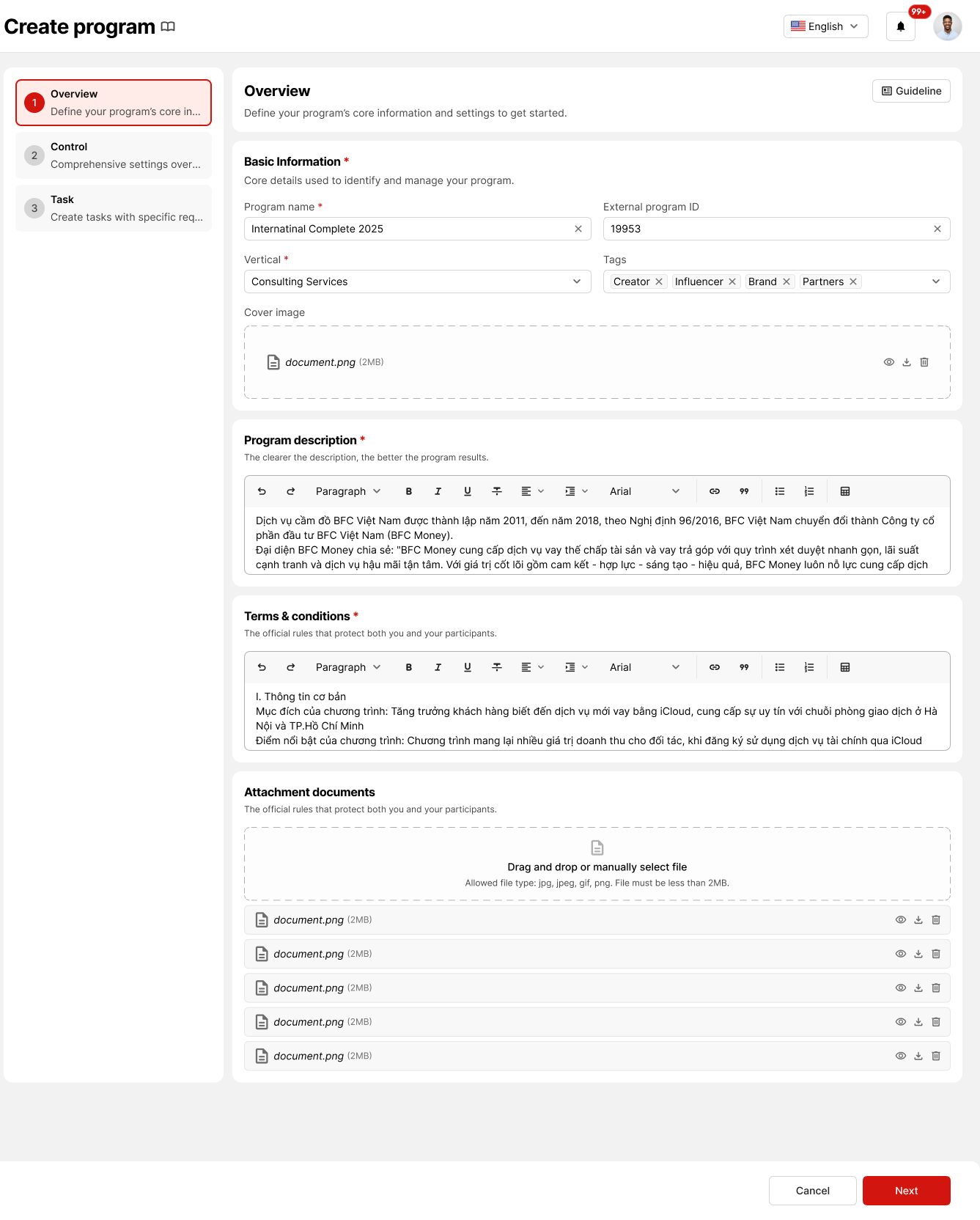
Trang Tổng Quát được sử dụng để:
- Tạo mới một Creator Program
- Thiết lập các thông tin cốt lõi giúp định danh chương trình
- Cung cấp mô tả và điều khoản để Creator hiểu rõ trước khi tham gia
Đây là bước bắt buộc đầu tiên trước khi sang các bước tiếp theo như Control hoặc Task.
Khi nào bạn cần sử dụng trang này? #
Bạn sử dụng trang Overview khi:
- Muốn tạo một chương trình mới dành cho Creator
- Cần nhập thông tin tổng quan trước khi thiết lập nhiệm vụ (Task)
- Chuẩn bị nội dung để mời Creator tham gia chương trình
Các bước thao tác chi tiết #
Bước 1: Nhập thông tin cơ bản (Basic Information)
Tại khu vực Basic Information, bạn cần điền các trường thông tin sau:
- Program name (*)
- Nhập tên chương trình
- Tên này sẽ được hiển thị cho Creator khi xem chương trình
- Nên đặt tên rõ ràng, dễ hiểu
- External program ID
- Nhập mã chương trình từ hệ thống bên ngoài (nếu có)
- Trường này không bắt buộc
- Vertical (*)
- Chọn nhóm ngành phù hợp với nội dung chương trình
- Việc chọn đúng nhóm ngành giúp Creator dễ nhận diện chương trình
- Tags
- Nhập các từ khóa mô tả chương trình (ví dụ: Creator, Influencer, Brand…)
- Tag dùng để hỗ trợ tìm kiếm và quản lý nội bộ
Bước 2: Tải ảnh bìa chương trình (Cover image)
- Bạn có thể:
- Kéo và thả file vào khu vực upload
- Hoặc chọn file từ thiết bị
- Mục đích:
- Ảnh bìa giúp Creator dễ nhận diện chương trình
- Giới hạn dung lượng file:
- Upload dưới 15MB
Bước 3: Nhập mô tả chương trình (Program description) (*)
- Nhập nội dung mô tả chi tiết về chương trình
- Hỗ trợ soạn thảo văn bản có định dạng (in đậm, danh sách, liên kết…)
Nội dung nên bao gồm:
- Mục tiêu của chương trình
- Creator cần làm gì khi tham gia
- Các yêu cầu cơ bản (nếu có)
Mô tả càng rõ ràng, Creator càng dễ hiểu và tham gia đúng kỳ vọng.
Bước 4: Nhập điều khoản & chính sách (Terms & Conditions) (*)
- Nhập các quy định chính thức của chương trình
- Nội dung này dùng để:
- Quy định quyền và trách nhiệm của các bên
- Làm căn cứ xử lý trong trường hợp có tranh chấp
- Hỗ trợ soạn thảo văn bản có định dạng
Bước 5: Tải tài liệu đính kèm (Attachment documents)
- Bạn có thể tải lên các tài liệu liên quan như:
- Brief chương trình
- Tài liệu thương hiệu
- Hướng dẫn chi tiết cho Creator
- Giới hạn dung lượng file:
- Theo UI: dưới 15MB
- Áp dụng cho từng file hay tổng dung lượng: Chưa xác định
Lưu ý quan trọng ở trang Tổng quan(Overview) #
- Các trường có dấu (*) là bắt buộc phải nhập
- Thông tin tại Tổng quan nên được nhập đầy đủ và rõ ràng ngay từ đầu
- Mô tả và điều khoản càng chi tiết thì việc làm việc với Creator càng hiệu quả
- Một số quy tắc validate chi tiết chưa được xác định trong tài liệu hiện tại
Kết luận #
Trang Overview là bước khởi tạo bắt buộc của Creator Program.
Chỉ cần làm đúng theo các bước trên, người dùng cơ bản có thể tự tạo và hoàn thành bước Overview mà không cần kiến thức kỹ thuật.
QUẢN LÝ (CONTROL) #
Mục đích của trang Quản lý #
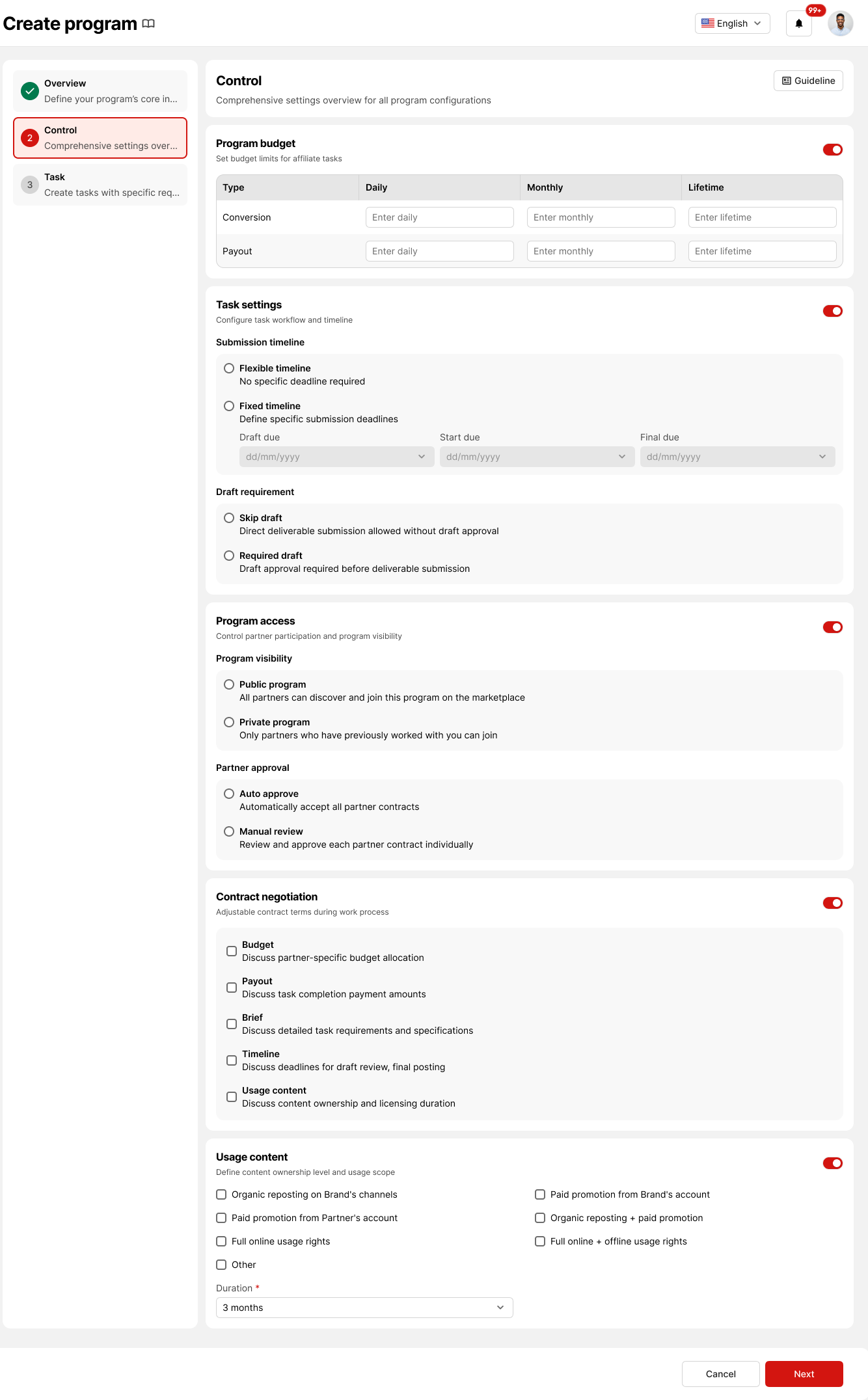
Trang Quản lý được sử dụng để:
- Thiết lập các cấu hình nâng cao cho Creator Program
- Kiểm soát ngân sách, quy trình nhiệm vụ, quyền truy cập và phạm vi sử dụng nội dung
- Bổ sung các điều kiện vận hành trước khi tạo Task cho Creator

Khi nào bạn cần sử dụng trang này? #
Bạn sử dụng trang Control khi:
- Đã hoàn tất thông tin tổng quan ở bước Overview
- Muốn xác định cách chương trình vận hành thực tế
- Cần kiểm soát ngân sách, timeline, quyền truy cập và nội dung Creator tạo ra
Các khu vực cấu hình trên trang Control #
Lưu ý chung:
Mỗi khu vực đều có nút bật/tắt (toggle).
- Bật: bắt buộc phải nhập đầy đủ các trường bên trong
- Tắt: bỏ qua toàn bộ cấu hình của khu vực đó
Program budget (Ngân sách chương trình)
Dùng để thiết lập giới hạn ngân sách cho các nhiệm vụ Affiliate.
Khi bật Program budget, bạn cần nhập ngân sách cho từng loại:
- Conversion
- Daily
- Monthly
- Lifetime
- Payout
- Daily
- Monthly
- Lifetime
Task settings (Cài đặt nhiệm vụ)
Dùng để cấu hình quy trình và thời gian thực hiện nhiệm vụ.
Submission timeline
Bạn chọn một trong hai:
- Flexible timeline
- Không yêu cầu deadline cụ thể
- Fixed timeline
- Cần nhập các mốc thời gian:
- Draft due
- Start due
- Final due
- Cần nhập các mốc thời gian:
Draft requirement
Bạn chọn một trong hai:
- Skip draft
- Cho phép nộp kết quả cuối cùng mà không cần duyệt bản nháp
- Required draft
- Bắt buộc duyệt bản nháp trước khi nộp kết quả cuối cùng
Program access (Quyền truy cập chương trình)
Dùng để kiểm soát đối tượng Creator/Partner có thể tham gia chương trình.
Program visibility
Bạn chọn một trong hai:
- Public program
- Tất cả đối tác có thể tìm thấy và tham gia chương trình
- Private program
- Chỉ các đối tác đã từng hợp tác mới có thể tham gia
Partner approval
Bạn chọn một trong hai:
- Auto approve
- Tự động chấp nhận đối tác tham gia
- Manual review
- Duyệt từng đối tác thủ công
Contract negotiation (Thương lượng hợp đồng)
Dùng để xác định những nội dung có thể được thương lượng trong quá trình thực hiện.
Bạn có thể bật/tắt từng nội dung:
- Budget – Thương lượng ngân sách
- Payout – Thương lượng mức chi trả
- Brief – Thương lượng yêu cầu nhiệm vụ
- Timeline – Thương lượng thời gian thực hiện
- Usage content – Thương lượng phạm vi sử dụng nội dung
Usage content (Phạm vi sử dụng nội dung)
Dùng để xác định quyền sở hữu và phạm vi sử dụng nội dung Creator tạo ra.
Bạn có thể chọn một hoặc nhiều quyền:
- Đăng lại tự nhiên trên các kênh của Thương hiệu
- Quảng cáo trả phí từ tài khoản của Đối tác
- Toàn quyền sử dụng trực tuyến
- Quảng cáo trả phí từ tài khoản của Thương hiệu
- Đăng lại tự nhiên + Quảng cáo trả phí
- Toàn quyền sử dụng trực tuyến + ngoại tuyến
- Khác
Duration (Thời gian sử dụng nội dung)
- Chọn thời gian sử dụng nội dung (ví dụ: 3 tháng)
Lưu ý quan trọng cho người dùng #
- Chỉ bật những khu vực bạn thực sự cần sử dụng
- Khi đã bật một khu vực, không được để trống các trường bên trong
- Các thiết lập tại Quản lý có thể ảnh hưởng trực tiếp đến Task và Creator
NHIỆM VỤ (TASK) #
Mục đích của Task Affiliate #
Task Affiliate được sử dụng để:
- Giao nhiệm vụ cho Creator quảng bá sản phẩm/dịch vụ thông qua link hoặc hành động theo mô hình Affiliate
- Thiết lập mức chi trả (payout) dựa trên hành động hoặc kết quả
- Là cơ sở để theo dõi, ghi nhận và thanh toán hiệu suất cho Creator
Khi nào bạn nên tạo Task Affiliate? #
Bạn nên tạo Task Affiliate khi:
- Muốn Creator thực hiện nội dung quảng bá có gắn tracking
- Cần trả thưởng theo hành động hoặc kết quả (ví dụ: CPS, CPA…)
- Đã hoàn tất các bước Overview và Control
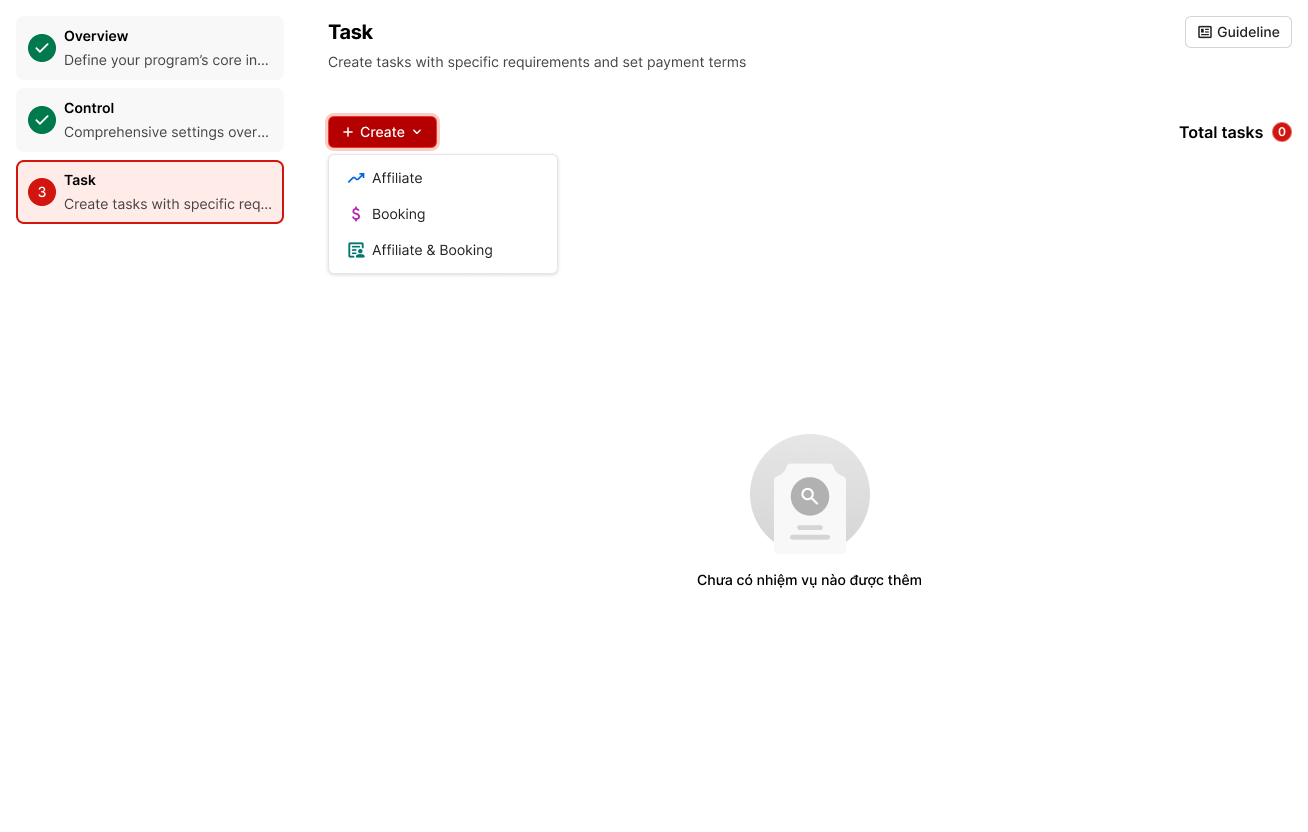
Danh sách Task (Task List) #
Trang Task hiển thị:
- Danh sách các task đã tạo, bao gồm:
- Affiliate
- Booking
- Affiliate & Booking
- Thông tin cơ bản của mỗi task:
- Tên task
- Trạng thái (Active / khác)
- Content type
- Payout value
- Nhãn hiển thị tình trạng:
- Đã hoàn tất Tracking hay chưa
Thao tác trên danh sách Task #
Người dùng có thể:
- Tạo mới task
- Chỉnh sửa task đã tạo
- Xóa task đã tạo
Tạo mới Task Affiliate #
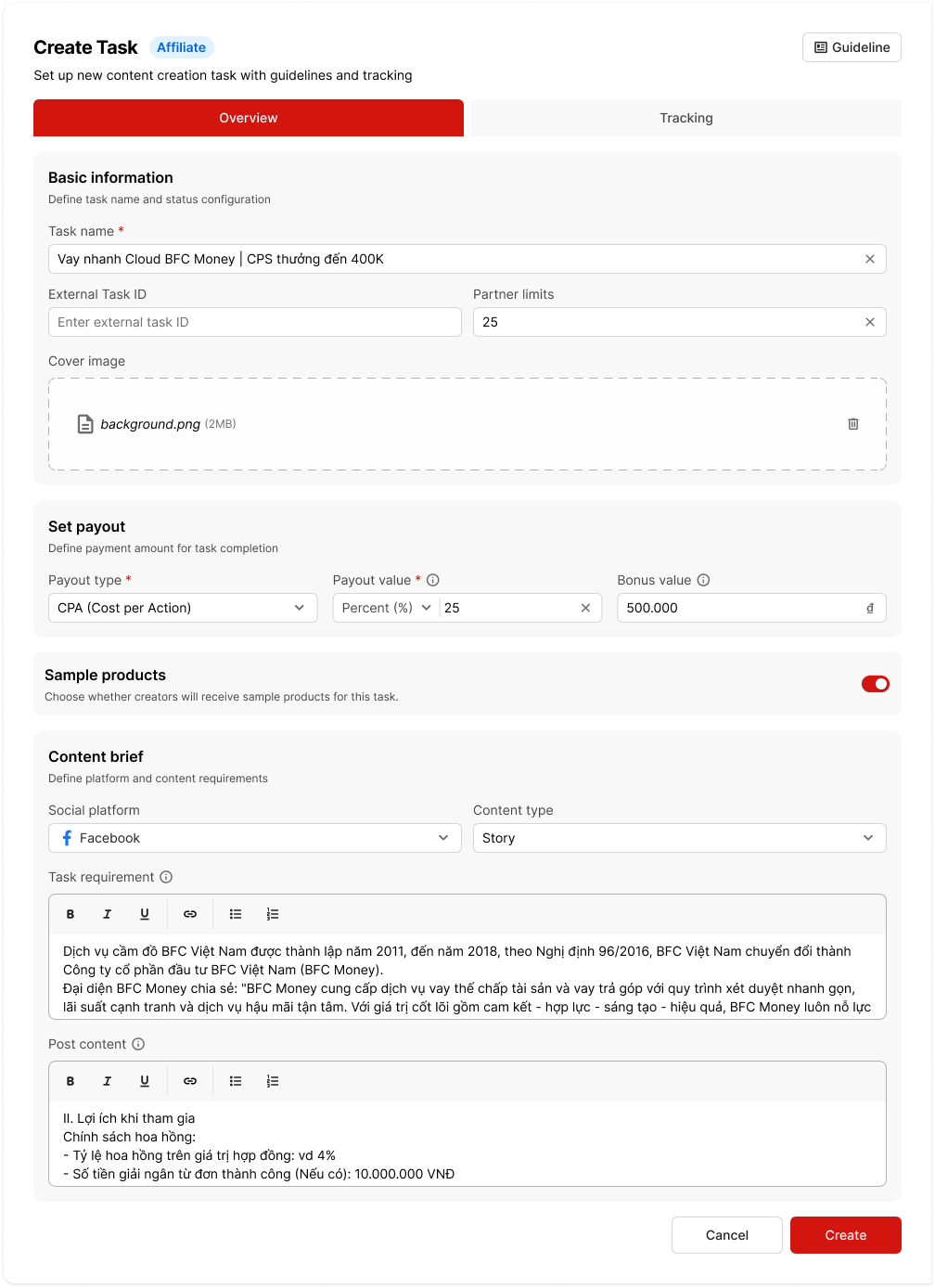
Thông tin cơ bản (Basic information)
Người dùng cần nhập các thông tin sau:
- Task name (*)
- Tên nhiệm vụ hiển thị cho Creator
- Nên đặt tên rõ ràng, mô tả đúng nội dung nhiệm vụ
- External Task ID
- Mã task dùng để đối soát với hệ thống bên ngoài (nếu có)
- Không bắt buộc
- Partner limits
- Số lượng Creator tối đa có thể tham gia task
- Cover image
- Ảnh đại diện cho task
Thiết lập chi trả (Set payout)
Payout type
- Chọn loại chi trả cho task Affiliate
- CPA (Cost per Action)
- CPS
- CPQ
- CPQL
Payout value
- Nhập giá trị chi trả cho mỗi hành động hợp lệ
- Có thể là:
- Phần trăm (%)
- Giá trị cụ thể (theo đơn vị tiền)
Bonus value
- Nhập giá trị thưởng bổ sung (nếu có)
Sample products
- Cho phép bật/tắt việc cung cấp sản phẩm mẫu cho Creator
- Khi bật:
- Cho phép Creator nhận sản phẩm mẫu để quảng bá
- Khi tắt:
- Creator không nhận sản phẩm mẫu
Content brief (Yêu cầu nội dung) #
Social platform
- Chọn nền tảng mạng xã hội mà Creator cần thực hiện nội dung
Ví dụ hiển thị trên UI:
Content type
- Chọn loại nội dung Creator cần tạo
Ví dụ:- Story
- Post
- Video
- Reel
Task requirement
- Nhập yêu cầu chi tiết cho nhiệm vụ
- Dùng để hướng dẫn Creator cần làm gì
- Hỗ trợ định dạng văn bản
Post content
- Nhập nội dung mẫu hoặc gợi ý cho bài đăng
- Dùng để đảm bảo Creator truyền tải đúng thông điệp
Thao tác hoàn tất
- Create
- Tạo task Affiliate mới
- Điều kiện để tạo thành công:
- Các trường bắt buộc (*) đã được nhập
- Cancel
- Hủy thao tác tạo task
Lưu ý quan trọng cho người dùng
- Task Affiliate chỉ nên tạo sau khi đã hoàn tất Tracking
- Tên task và nội dung yêu cầu cần rõ ràng để tránh Creator hiểu sai
- Cấu hình payout cần được kiểm tra kỹ vì ảnh hưởng trực tiếp đến thanh toán
Kết luận #
Task Affiliate cho phép bạn tạo nhiệm vụ quảng bá có gắn tracking và chi trả theo hiệu suất.
Với hướng dẫn trên, người dùng cơ bản có thể tạo và cấu hình Task Affiliate.
TRACKING – AFFILIATE #
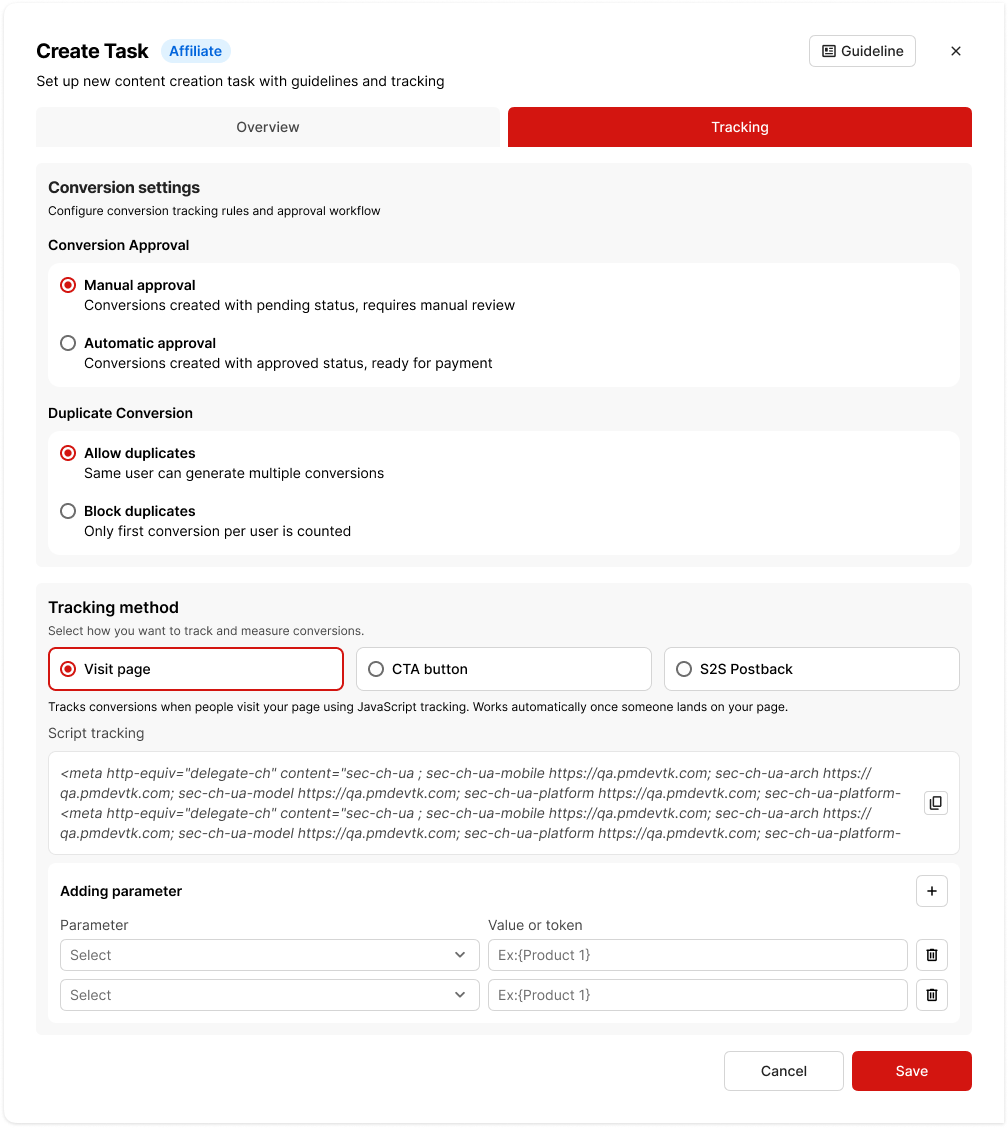
Mục đích của bước Tracking #
Bước Tracking được sử dụng để:
- Thiết lập cách hệ thống ghi nhận conversion từ Creator
- Xác định quy trình duyệt conversion trước khi thanh toán
- Đảm bảo dữ liệu tracking chính xác cho việc tính payout
Với Task Affiliate, bước Tracking là bắt buộc trước khi task có thể hoạt động đầy đủ.
Conversion settings (Cài đặt chuyển đổi) #
Conversion Approval
Dùng để xác định cách duyệt conversion.
Bạn chọn một trong hai:
- Manual approval
- Conversion được tạo ở trạng thái chờ
- Cần người quản trị duyệt thủ công trước khi thanh toán
- Automatic approval
- Conversion được duyệt tự động
- Sẵn sàng cho thanh toán ngay khi ghi nhận
Duplicate Conversion
Dùng để xác định có cho phép ghi nhận nhiều conversion từ cùng một người dùng hay không.
Bạn chọn một trong hai:
- Allow duplicates
- Một người dùng có thể tạo nhiều conversion
- Block duplicates
- Chỉ ghi nhận conversion đầu tiên của mỗi người dùng
Tracking method (Phương thức tracking) #
Dùng để xác định cách hệ thống đo lường conversion.
Mỗi Task Affiliate chỉ chọn một phương thức tracking.
Visit page
- Conversion được ghi nhận khi người dùng truy cập vào trang đích
- Hoạt động dựa trên JavaScript tracking
- Tự động ghi nhận khi người dùng truy cập trang
Phù hợp khi:
- Muốn đo lường lượt truy cập
- Không cần hành động cụ thể như click nút hoặc gửi dữ liệu server
CTA button
- Conversion được ghi nhận khi người dùng click vào nút CTA
- Hệ thống cung cấp:
- Script tracking
- Pixel URL
- Button ID
Phù hợp khi:
- Muốn đo hiệu quả của nút kêu gọi hành động
- Cần gắn tracking vào nút cụ thể trên trang
Vị trí gắn script / pixel chi tiết: Do đội kỹ thuật hỗ trợ
S2S Postback
- Conversion được ghi nhận thông qua server-to-server
- Không phụ thuộc vào trình duyệt hoặc ad blocker
- Phù hợp với hệ thống yêu cầu độ chính xác cao
Phù hợp khi:
- Cần tracking ổn định
- Có hệ thống backend hỗ trợ gửi postback
Cách gửi postback và xác thực dữ liệu: Do đội kỹ thuật hỗ trợ
Script tracking / Postback URL #
Tùy theo phương thức tracking đã chọn, hệ thống sẽ hiển thị:
- Script tracking (Visit page, CTA button)
- Hoặc Postback URL (S2S Postback)
Người dùng không cần chỉnh sửa nội dung script/postback
Việc cài đặt và kiểm tra hoạt động:
- Do đội kỹ thuật hỗ trợ brands thực hiện
Adding parameter (Tham số bổ sung)
- Cho phép thêm các tham số tracking bổ sung
- Mỗi tham số gồm:
- Parameter
- Value hoặc token (ví dụ: {Product 1})
Hoàn tất Tracking
- Save
- Lưu cấu hình Tracking cho Task Affiliate
- Điều kiện lưu thành công:
- Đã chọn Tracking method
- Các trường bắt buộc (nếu có) đã được nhập
- Logic validate chi tiết: Chưa xác định
- Cancel
- Hủy thao tác cấu hình Tracking
- Dữ liệu đã nhập có được lưu tạm hay không: Chưa xác định
Lưu ý quan trọng
- Task Affiliate chỉ hoạt động đầy đủ sau khi Tracking được thiết lập thành công
- Không nên tự chỉnh sửa script hoặc postback nếu không có hỗ trợ kỹ thuật
- Nên test tracking trước khi đưa task vào hoạt động chính thức
Vai trò của đội kỹ thuật #
Đối với phần Tracking:
- Đội kỹ thuật sẽ:
- Hỗ trợ cài đặt script / postback
- Kiểm tra dữ liệu tracking
- Test conversion thực tế
Người dùng (Brand) chỉ cần chọn đúng phương thức tracking, phần kỹ thuật sẽ được hỗ trợ sau.
TASK BOOKING #
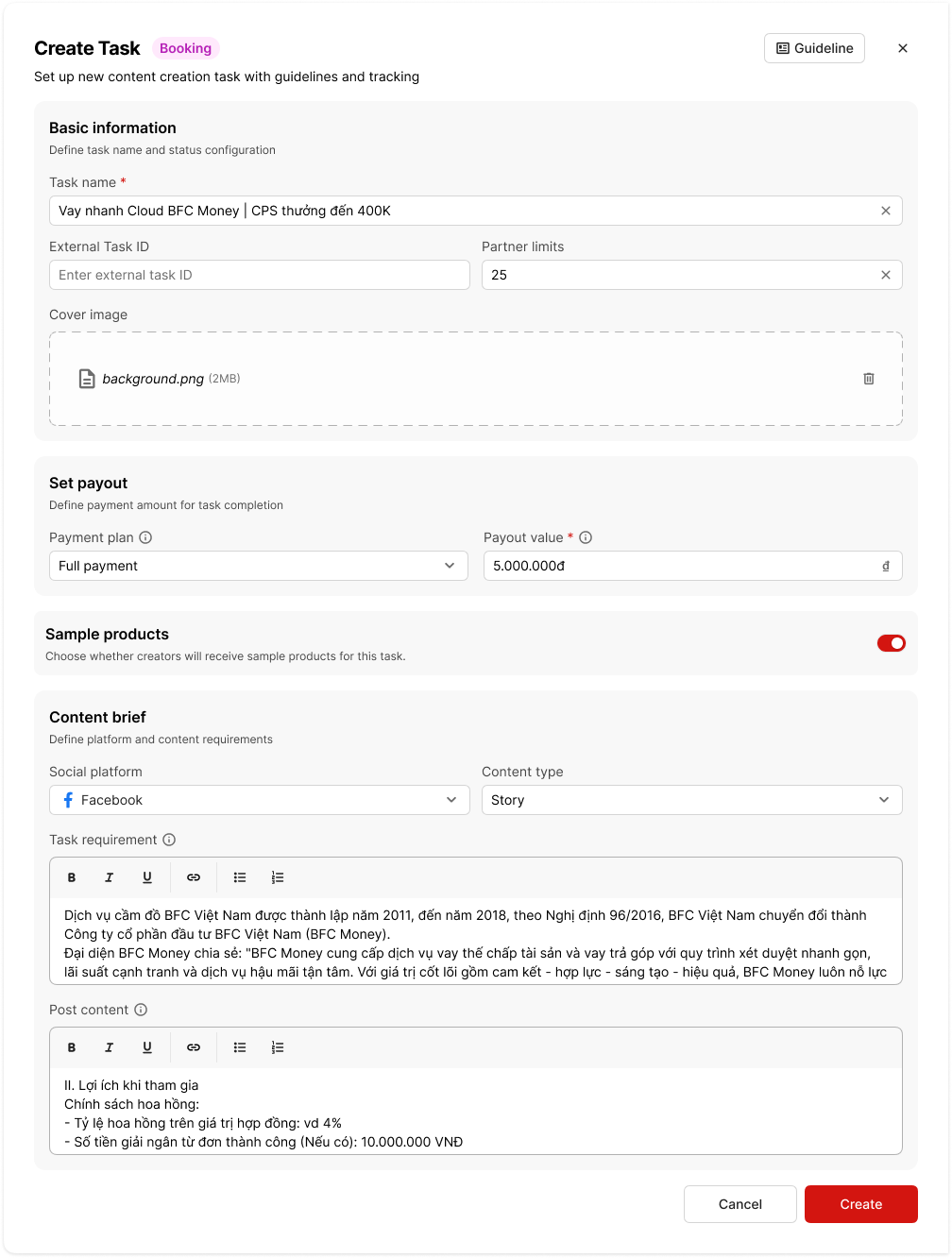
Mục đích của Task Booking #
Task Booking được sử dụng để:
- Thuê Creator tạo nội dung theo yêu cầu cụ thể của nhãn hàng
- Chi trả một lần cố định cho mỗi Creator khi hoàn thành nhiệm vụ
- Áp dụng cho các chiến dịch cần nội dung chất lượng, có kiểm soát rõ ràng
Khi nào bạn nên tạo Task Booking? #
Bạn nên tạo Task Booking khi:
- Muốn làm việc trực tiếp với Creator theo hình thức booking
- Cần nội dung theo yêu cầu cụ thể (platform, định dạng, thông điệp)
- Không cần tracking conversion theo mô hình Affiliate
Tạo mới Task Booking #
Thông tin cơ bản (Basic information) #
Dùng để định danh và giới hạn phạm vi task.
- Task name (*)
- Tên nhiệm vụ hiển thị cho Creator
- Nên thể hiện rõ mục tiêu hoặc nội dung booking
- External Task ID
- Mã task dùng cho hệ thống nội bộ của brand (nếu có)
- Không bắt buộc
- Quy tắc trùng lặp: Chưa xác định
- Partner limits
- Số lượng Creator tối đa có thể nhận task
- Hệ thống xử lý khi vượt giới hạn: Chưa xác định
- Cover image
- Ảnh minh hoạ cho task booking
- Giới hạn dung lượng / định dạng file: Chưa xác định
Thiết lập chi trả (Set payout) #
Payment plan #
- Chọn hình thức thanh toán cho Task Booking
- Theo UI hiện tại:
- Full payment (thanh toán trọn gói)
Payout value (*) #
- Nhập số tiền brand sẽ trả cho mỗi Creator
- Đơn vị tiền tệ hiển thị theo hệ thống
Sample products #
- Cho phép bật/tắt việc gửi sản phẩm mẫu cho Creator
Khi bật Sample products:
- Creator sẽ nhận sản phẩm mẫu để phục vụ việc tạo nội dung
- Quy trình gửi sản phẩm và xác nhận: Chưa xác định
Khi tắt:
- Creator tự chuẩn bị hoặc không cần sản phẩm mẫu
Content brief (Yêu cầu nội dung) #
Social platform #
- Chọn nền tảng mạng xã hội mà Creator cần đăng nội dung
Ví dụ:- Tiktok
Content type #
- Chọn định dạng nội dung cần booking
Ví dụ:- Story
- Post
- Video
- Reel
Task requirement #
- Mô tả yêu cầu chi tiết của brand đối với Creator
- Nội dung nên bao gồm:
- Thông điệp chính
- Yêu cầu nội dung
- Những điều cần lưu ý khi thực hiện
- Hỗ trợ định dạng văn bản
Post content #
- Nội dung gợi ý hoặc nội dung mẫu để Creator tham khảo
- Giúp Creator hiểu đúng tone & thông điệp brand mong muốn
Lưu ý quan trọng cho Brand #
- Task Booking là hình thức làm việc trực tiếp với Creator
- Yêu cầu nội dung nên được mô tả rõ ràng để tránh hiểu sai
- Mức chi trả cần được kiểm tra kỹ trước khi tạo task
TASK BOOKING & AFFILIATE #
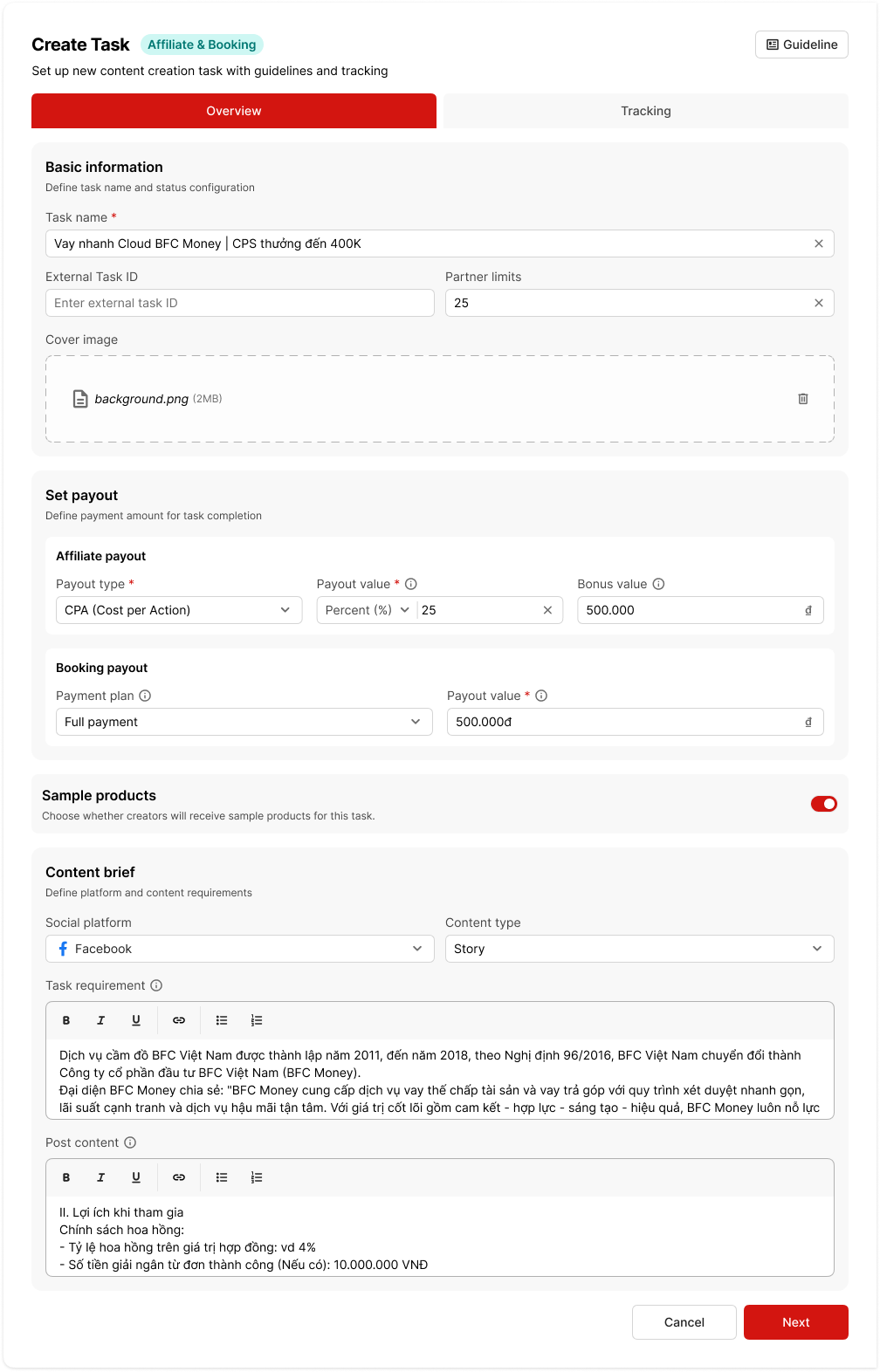
Mục đích của Task Affiliate & Booking #
Task Affiliate & Booking cho phép Brand:
- Kết hợp hai hình thức hợp tác trong cùng một task
- Affiliate: trả thưởng theo hiệu suất (conversion)
- Booking: trả phí cố định cho Creator khi hoàn thành nội dung
- Tối ưu chiến dịch vừa có hiệu quả chuyển đổi, vừa có nội dung chất lượng
Khi nào bạn nên sử dụng Task Affiliate & Booking? #
Bạn nên tạo Task Affiliate & Booking khi:
- Muốn Creator vừa tạo nội dung theo yêu cầu (Booking)
- Vừa gắn link / tracking để ghi nhận hiệu suất (Affiliate)
- Cần hiển thị rõ ràng 2 loại chi trả cho Creator ngay từ đầu
Tạo mới Task Affiliate & Booking #
Thông tin cơ bản (Basic information) #
Dùng để định danh và giới hạn task.
- Task name (*)
- Tên nhiệm vụ hiển thị cho Creator
- Nên thể hiện rõ đây là task kết hợp Affiliate & Booking
- External Task ID
- Mã task cho hệ thống nội bộ (nếu có)
- Không bắt buộc
- Quy tắc trùng lặp: Chưa xác định
- Partner limits
- Số lượng Creator tối đa có thể tham gia task
- Cách hệ thống xử lý khi vượt giới hạn: Chưa xác định
- Cover image
- Ảnh minh hoạ cho task
- Giới hạn dung lượng / định dạng file: Chưa xác định
Thiết lập chi trả (Set payout) #
Trang Affiliate & Booking hiển thị hai nhóm payout riêng biệt.
Affiliate payout #
Dùng để thiết lập chi trả theo hiệu suất.
- Payout type (*)
- Ví dụ hiển thị:
- CPA (Cost per Action)
- Ví dụ hiển thị:
- Payout value (*)
- Giá trị chi trả cho mỗi conversion
- Có thể là:
- Phần trăm (%)
- Giá trị tiền cụ thể
- Bonus value
- Giá trị thưởng bổ sung (nếu có)
Booking payout #
Dùng để thiết lập chi trả cố định cho Creator.
- Payment plan
- Theo UI hiện tại:
- Full payment
- Theo UI hiện tại:
- Payout value (*)
- Số tiền Brand trả cho Creator khi hoàn thành nội dung Booking
Sample products #
- Cho phép bật/tắt việc gửi sản phẩm mẫu cho Creator
Khi bật:
- Creator sẽ nhận sản phẩm mẫu để thực hiện nội dung
Content brief (Yêu cầu nội dung) #
Social platform
- Chọn nền tảng Creator cần đăng nội dung
Ví dụ:- Tiktok
Content type
- Chọn định dạng nội dung
Ví dụ:- Story
- Post
- Reel
- Video
Task requirement
- Mô tả chi tiết yêu cầu của Brand
- Áp dụng cho cả:
- Nội dung Booking
- Nội dung gắn Affiliate (nếu có)
Post content
- Nội dung mẫu hoặc gợi ý để Creator tham khảo
- Giúp Creator hiểu đúng thông điệp Brand
Chuyển sang bước Tracking #
- Sau khi hoàn tất phần Overview của Task:
- Nhấn Next để sang bước Tracking
- Tracking được dùng cho phần Affiliate của task
Thao tác điều hướng #
- Next
- Chuyển sang bước Tracking
- Chỉ khả dụng khi các trường bắt buộc (*) đã được nhập
- Cancel
- Hủy thao tác tạo task
Lưu ý quan trọng cho Brand #
- Creator có thể nhận hai loại thu nhập trong cùng một task
- Cần mô tả rõ trong Task requirement để tránh hiểu nhầm
- Nên kiểm tra kỹ cả Affiliate payout và Booking payout trước khi tiếp tục
Kết luận #
Task Affiliate & Booking cho phép Brand triển khai chiến dịch kết hợp hiệu suất và nội dung trong một cấu hình duy nhất.
Với hướng dẫn này, người dùng cơ bản có thể tạo và cấu hình task, tuy nhiên một số quy tắc vận hành cần được xác nhận thêm để đảm bảo triển khai đúng.