I. Giới thiệu #
1. Link nhanh là gì? #
Link nhanh là công cụ giúp bạn — với vai trò Partner — tạo ra tracking link (đường dẫn theo dõi) cho một Offer nhanh và dễ dàng, không cần qua nhiều màn hình. Mỗi cú click của khách qua link này đều được Permate ghi nhận, để bạn được tính hoa hồng và đo lường chính xác hiệu quả quảng bá.
Hiểu đơn giản: Offer là “món hàng” bạn giới thiệu — Link nhanh là “tấm vé” gắn tên bạn lên món hàng đó. Ai mua qua vé của bạn, hoa hồng về tay bạn.
2.Vì sao nên dùng Link nhanh? #
- Nhanh — tạo link trong vài giây, ngay trong trang Offer hoặc ngay trên danh sách, không rời màn hình.
- Linh hoạt điểm đến — dùng landing page mặc định của thương hiệu, hoặc tự chỉnh landing page và chọn tên miền tracking riêng.
- Theo dõi sâu — gắn tới 10 biến (sub ID) để biết traffic đến từ chiến dịch nào, kênh nào, nội dung nào.
- 3 định dạng chia sẻ trong 1 lần tạo — link đầy đủ, link rút gọn gọn gàng, và mã QR tải xuống được.
- Gắn liền báo cáo — xem ngay hiệu quả từng link qua “Danh sách link” và “Xem báo cáo”.
II.Lộ trình 6 bước để tham gia & lấy Link nhanh #
Điều kiện tiên quyết: bạn cần tham gia (đăng ký) Offer thành công thì mới lấy được Link nhanh. Toàn bộ hành trình gói gọn trong 6 bước dưới đây.
Bước 1 — Tìm Offer phù hợp trong Marketplace #
Vào Marketplace → tab Offer. Đây là nơi tập hợp tất cả chiến dịch đang mở. Mỗi thẻ Offer hiển thị sẵn các chỉ số quan trọng: mô hình hoa hồng (CPC/CPS…), mức hoa hồng, CR (tỷ lệ chuyển đổi) và EPC (thu nhập mỗi click). Ưu tiên Offer có EPC cao và có gắn nhãn “Thưởng +…” để tối ưu thu nhập.
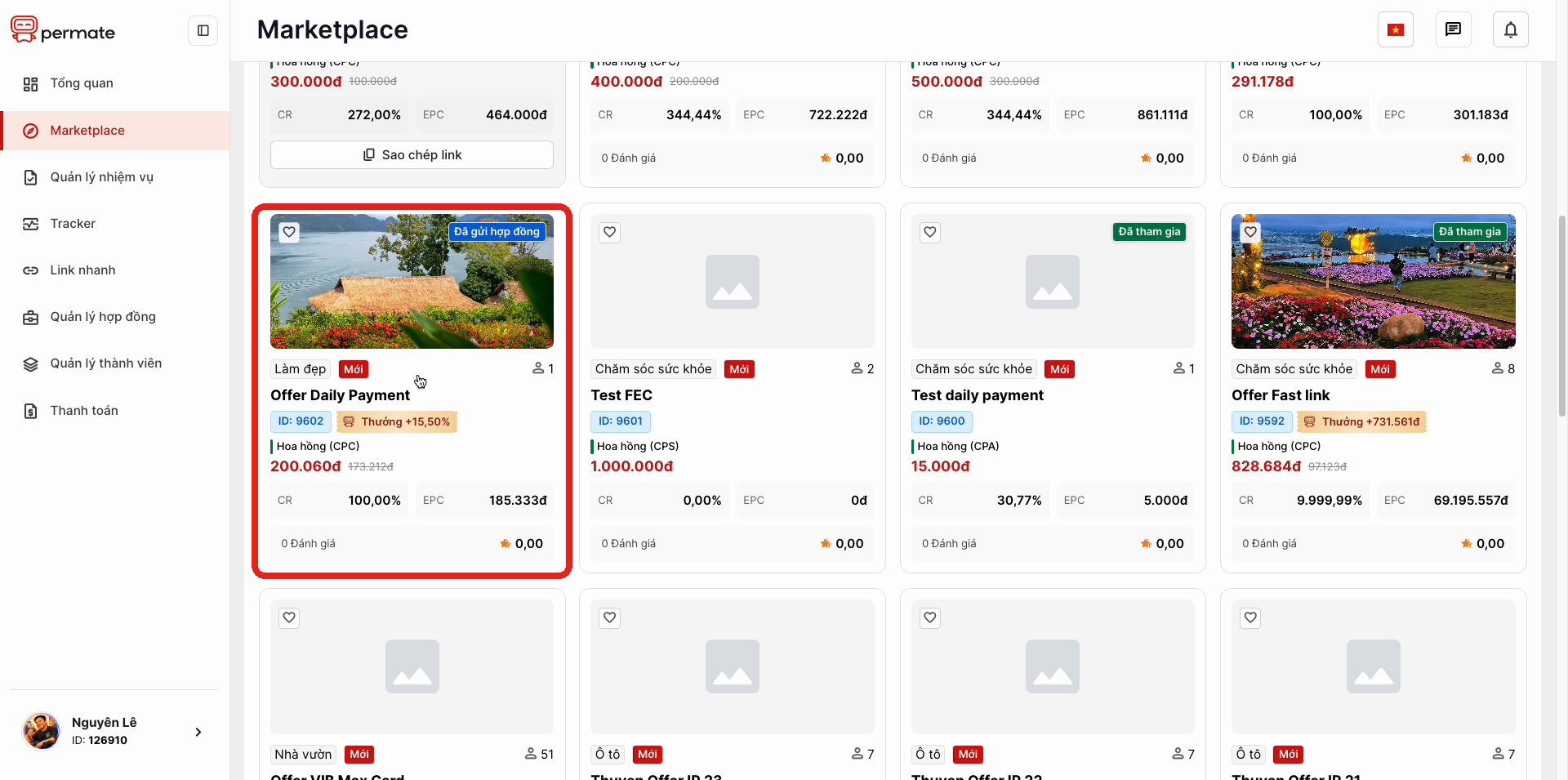
Hình 1 — Danh sách Offer trong Marketplace: bấm vào một Offer để mở trang chi tiết (vùng khoanh đỏ).
Bước 2 — Mở chi tiết Offer & bấm “Đăng ký” #
Bấm vào Offer để xem trang Chi Tiết Offer: mô tả, điều khoản & chính sách, bảng hoa hồng, lịch thanh toán, landing page mẫu và thông tin thương hiệu. Đọc kỹ rồi bấm nút đỏ “Đăng ký” để bắt đầu tham gia.
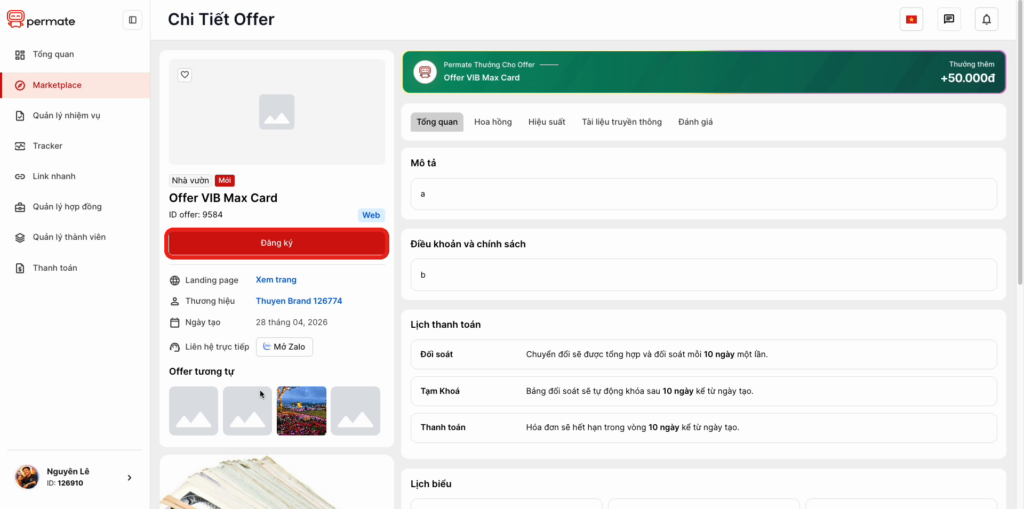
Hình 2 — Bấm nút “Đăng ký” trong trang chi tiết Offer (vùng khoanh đỏ).
Bước 3 — Theo dõi chi tiết, điền lời nhắn & tạo hợp đồng #
Cửa sổ “Tạo hợp đồng” hiện ra với tên thương hiệu, tên chương trình và chi tiết hoa hồng đã điền sẵn. Bạn viết một lời nhắn ngắn gửi thương hiệu (giới thiệu bản thân thật chuyên nghiệp), rồi bấm “Tạo”.
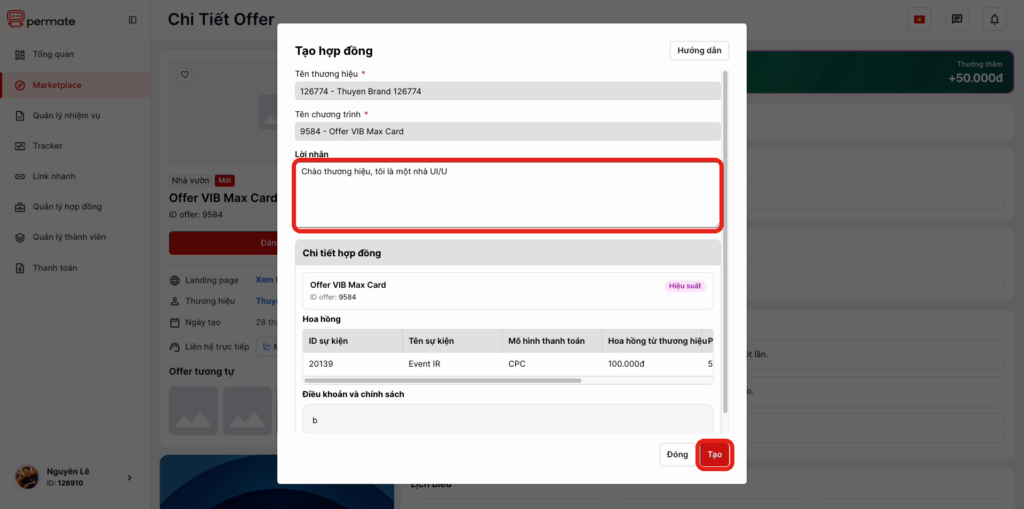
Hình 3 — Điền lời nhắn (vùng trên) và bấm “Tạo” (vùng dưới).
Hệ thống hỏi xác nhận lần cuối — bấm “Tạo” để hoàn tất.
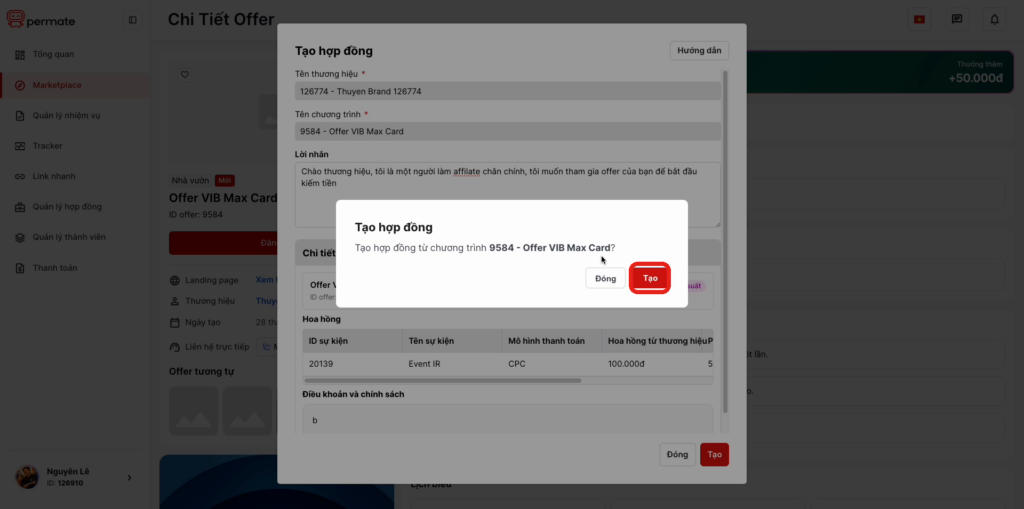
Hình 4 — Hộp thoại xác nhận tạo hợp đồng.
Bước 4 — Thương hiệu phê duyệt → “Lấy link ngay!” #
Khi hợp đồng được duyệt, bạn thấy thông báo “Tham gia Offer thành công!” với 2 lựa chọn: “Xem danh sách hợp đồng” hoặc “Lấy link ngay!” — nên chọn lấy link ngay để sang bước tạo link.
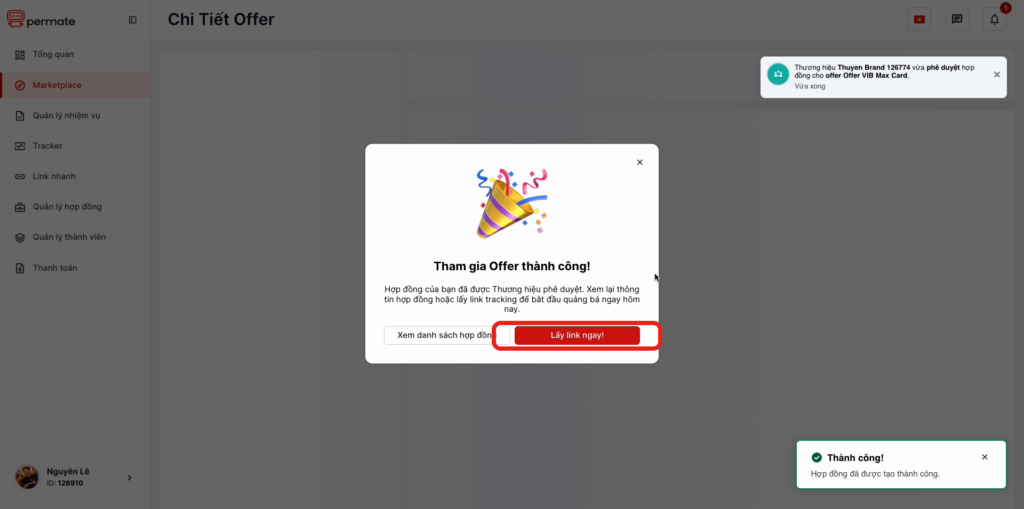
Hình 5 — Tham gia Offer thành công, bấm “Lấy link ngay!” (vùng khoanh đỏ).
Bước 5 — Tạo Link nhanh
#
Sau khi tham gia, Offer chuyển sang nhãn “Đã tham gia” và nút đổi thành “Lấy link”. Bấm vào, bảng Link nhanh trượt ra từ bên phải. (Bạn cũng có thể vào thẳng menu “Link nhanh” ở thanh bên trái bất cứ lúc nào.)
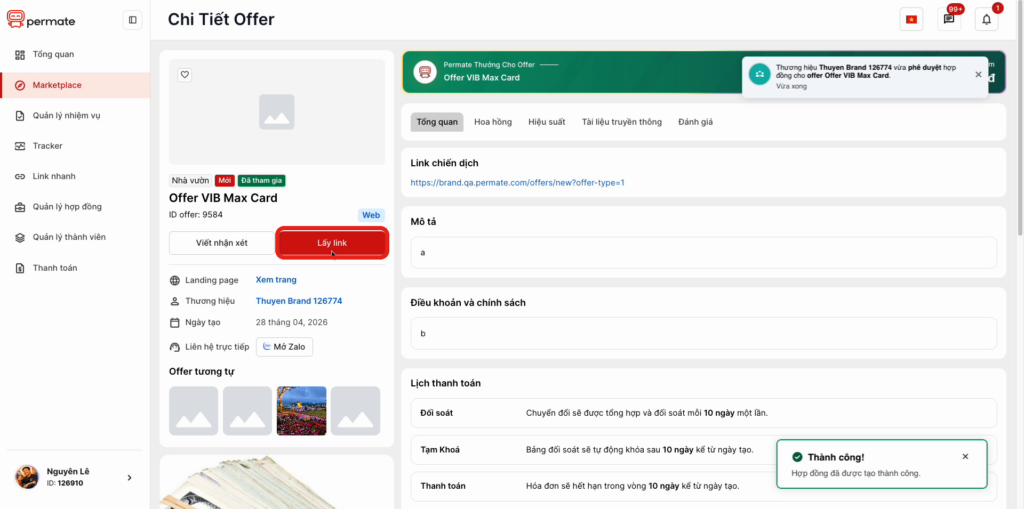
Hình 6 — Offer đã tham gia: bấm nút “Lấy link”.
Trong bảng, chọn kiểu link đích: Link mặc định (dùng ngay landing page mặc định của Offer) hoặc Link tuỳ chỉnh (tự nhập landing page riêng + chọn tên miền tracking). Chọn xong, bấm “Tạo link”.
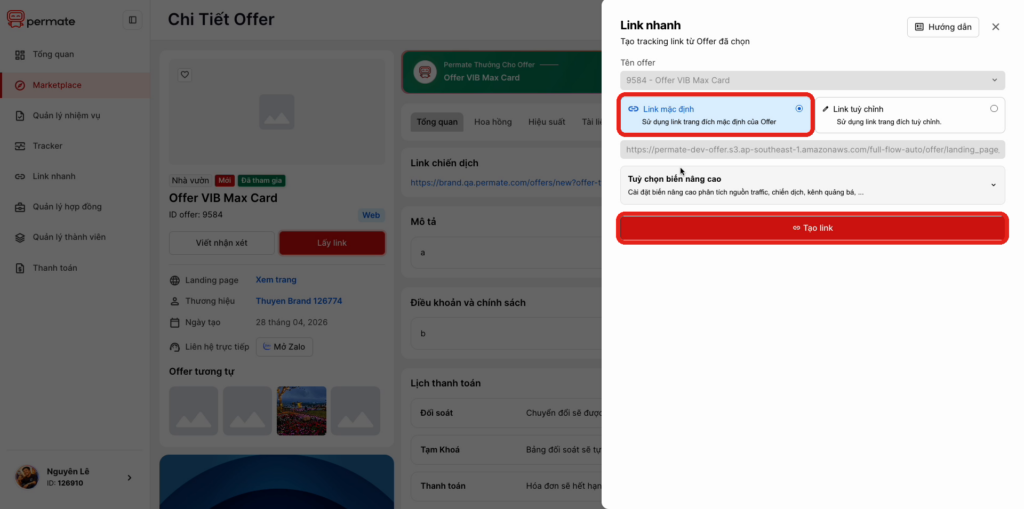
Hình 7 — Bảng Link nhanh: chọn “Link mặc định” và bấm “Tạo link”.
Tuỳ chọn biến nâng cao (sub ID). Mở rộng mục này để gắn các biến đánh dấu nguồn traffic — tối đa 10 biến. Đây là cách “dán nhãn” cho từng nguồn để biết kênh nào hiệu quả nhất:
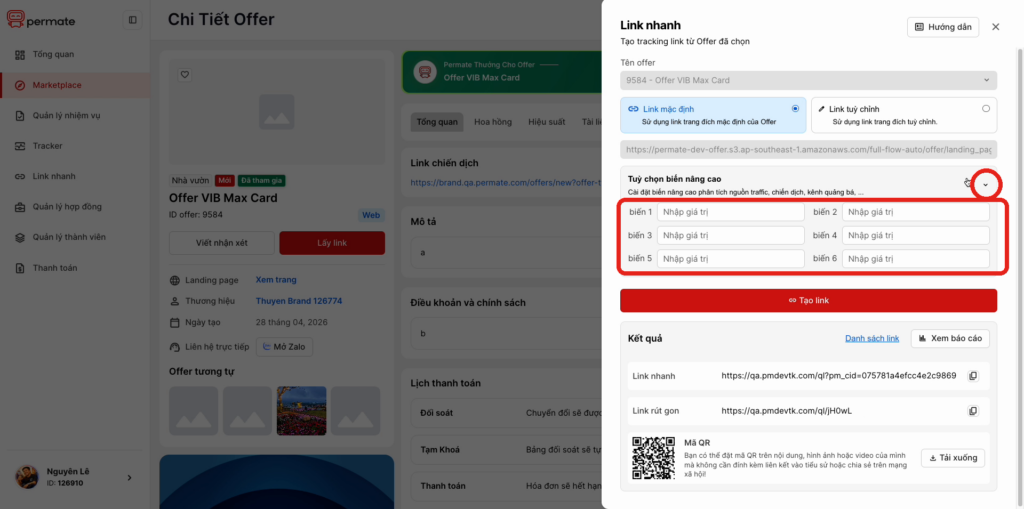
Hình 8 — Mục “Tuỳ chọn biến nâng cao” với các ô biến 1–10.
| Biến | Dùng để đánh dấu | Ví dụ giá trị |
|---|---|---|
| biến 1 | Kênh quảng bá | facebook, tiktok, email |
| biến 2 | Tên chiến dịch | sale_t6, blackfriday |
| biến 3 | Vị trí đặt link | bio, comment, story |
Gợi ý cách dùng các biến để theo dõi nguồn traffic.
Nếu chọn Link tuỳ chỉnh, bạn nhập landing page riêng và chọn Tên miền tracking trước khi tạo link.
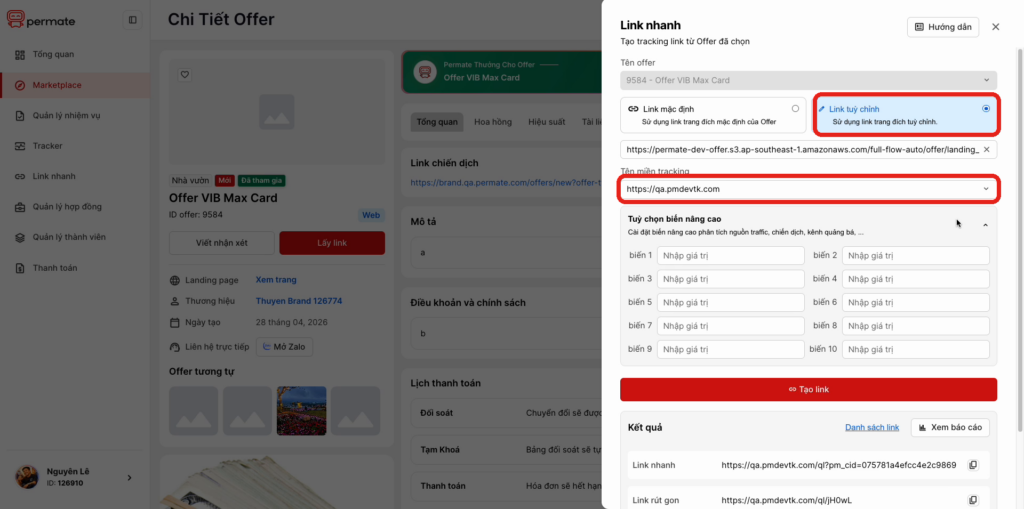
Hình 9 — Chế độ “Link tuỳ chỉnh”: nhập landing page và chọn tên miền tracking.
Bước 6 — Nhận link, mã QR & theo dõi hiệu quả
#
Mục Kết quả xuất hiện ngay, gồm: Link nhanh (tracking link đầy đủ), Link rút gọn (bản gọn dễ chia sẻ) và Mã QR (tải xuống để dán lên hình ảnh/video). Bấm biểu tượng copy để sao chép hoặc “Tải xuống” để lấy mã QR. Hai lối tắt “Danh sách link” và “Xem báo cáo” giúp bạn quản lý link và theo dõi click/chuyển đổi theo thời gian thực.
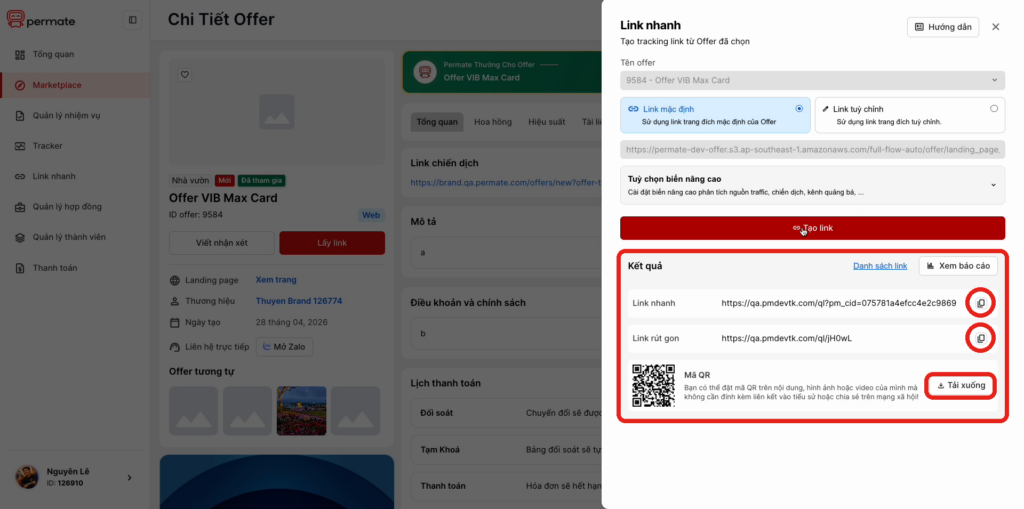
Hình 10 — Kết quả: Link nhanh, Link rút gọn, Mã QR và các nút sao chép/tải xuống.
Vậy là xong! Giờ chỉ việc chia sẻ link và bắt đầu kiếm hoa hồng.
III. Cách nhanh hơn: Lấy & sao chép link ngay trên danh sách Offer
#
Khi đã tham gia nhiều Offer, bạn không cần mở lại từng trang chi tiết. Vào Marketplace → Offer → tab “Đã tham gia” để lọc các Offer của mình, rồi thao tác trực tiếp trên từng thẻ.
Trường hợp 1 — Đã tham gia nhưng chưa có link #
Di chuột (hover) vào thẻ Offer, một nút “Lấy link” sẽ hiện ra ở đáy thẻ. Bấm vào, bảng tạo Link nhanh mở ra ngay với Offer đó đã được chọn sẵn — bạn chỉ việc bấm “Tạo link”.
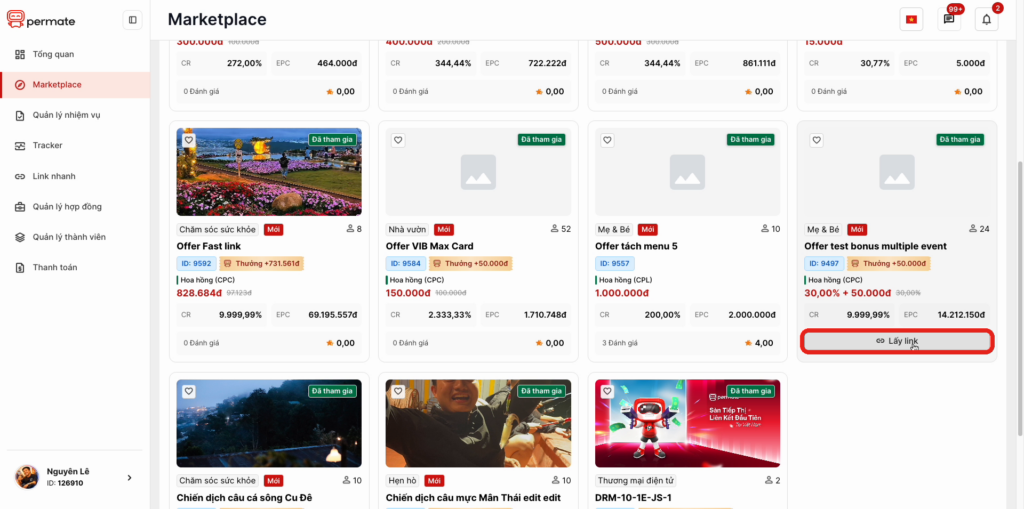
Hình 11 — Hover vào thẻ Offer chưa có link → hiện nút “Lấy link” (vùng khoanh đỏ).
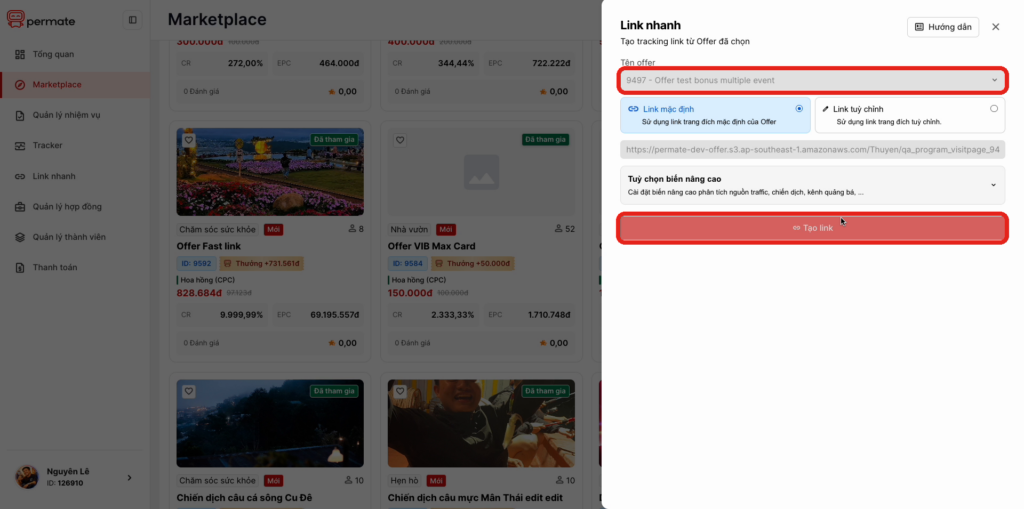
Hình 12 — Bảng Link nhanh mở ra với Offer được chọn sẵn (ô “Tên offer”), sẵn sàng bấm “Tạo link”.
Trường hợp 2 — Đã có link → Sao chép ngay #
Với Offer đã từng tạo link, khi hover vào thẻ, nút đổi thành “Sao chép link”. Bấm một cái là copy link sẵn dùng — không cần mở lại bảng tạo link.
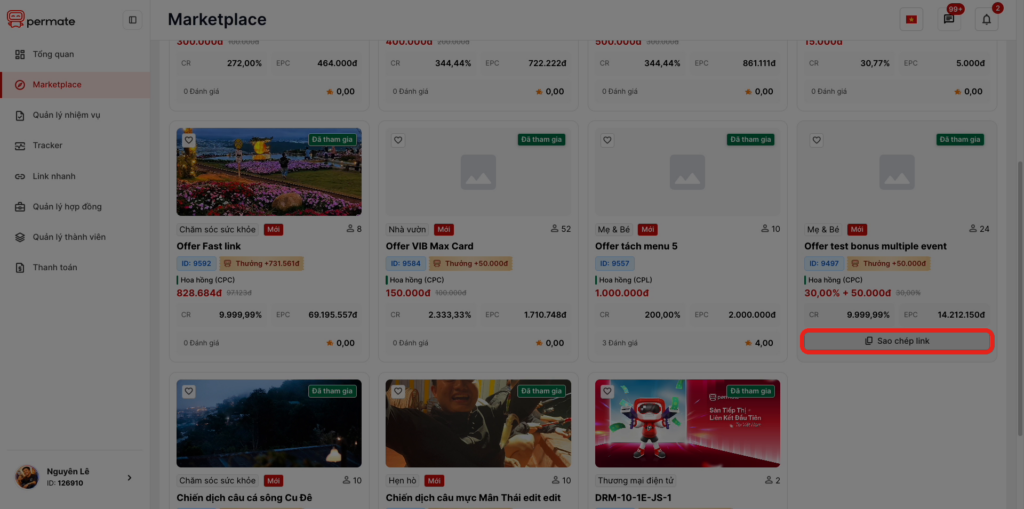
Hình 13 — Thẻ Offer đã có link: hover hiện nút “Sao chép link” (vùng khoanh đỏ).
IV.Trung tâm quản lý link — mọi đường link ở cùng một nơi
#
Khi đã tạo hàng chục link cho nhiều Offer khác nhau, bạn cần một nơi để tìm lại, sao chép, xuất file và theo dõi tất cả. Đó chính là trang “Link nhanh”. Có 2 lối vào:
- Từ menu trái: bấm “Link nhanh” trên thanh điều hướng.
- Từ drawer tạo link: trong phần Kết quả, bấm “Danh sách link” (xem lại Hình 10).
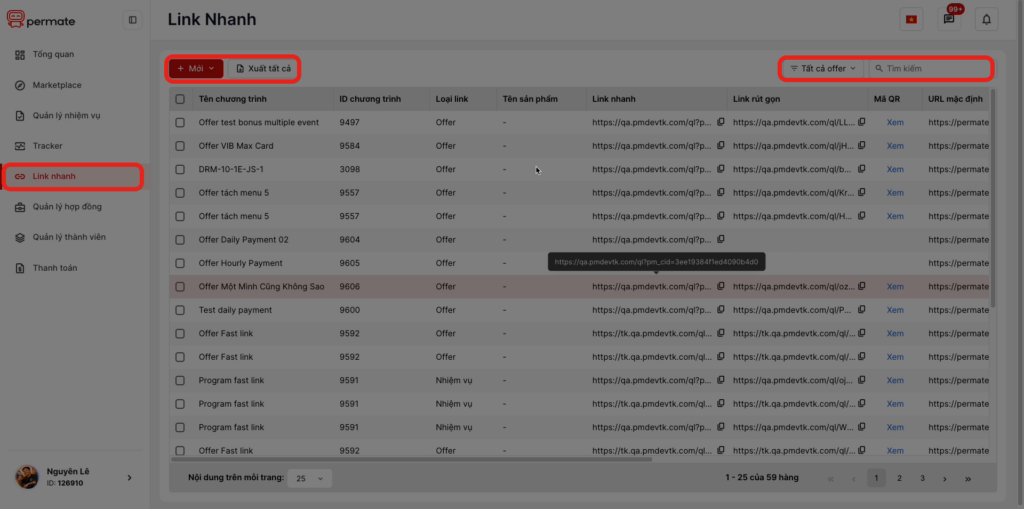
Hình 14 — Trang “Link nhanh”: lối vào từ menu trái và thanh công cụ Mới / Xuất tất cả / Lọc / Tìm kiếm (các vùng khoanh đỏ).
Tại đây bạn có thể:
- Xem toàn bộ link đã tạo (cả loại Offer lẫn Nhiệm vụ), kèm Link nhanh, Link rút gọn, Mã QR, URL mặc định và các biến var 1–9 bạn đã gắn.
- Sao chép tức thì: mỗi dòng có nút copy cho Link nhanh và Link rút gọn, nút “Xem” để mở Mã QR.
- Lọc & tìm kiếm: lọc theo từng Offer hoặc gõ từ khoá để tìm đúng link trong vài giây.
- Xuất tất cả: xuất danh sách ra file để lưu trữ hoặc chia sẻ nội bộ.
- Phân trang gọn gàng: tùy chỉnh số dòng mỗi trang (mặc định 25).
Tạo link mới ngay tại đây #
Không cần quay lại Marketplace — bấm “+ Mới”, chọn Offer ở ô “Tên offer” rồi bấm “Tạo link” như thường lệ.
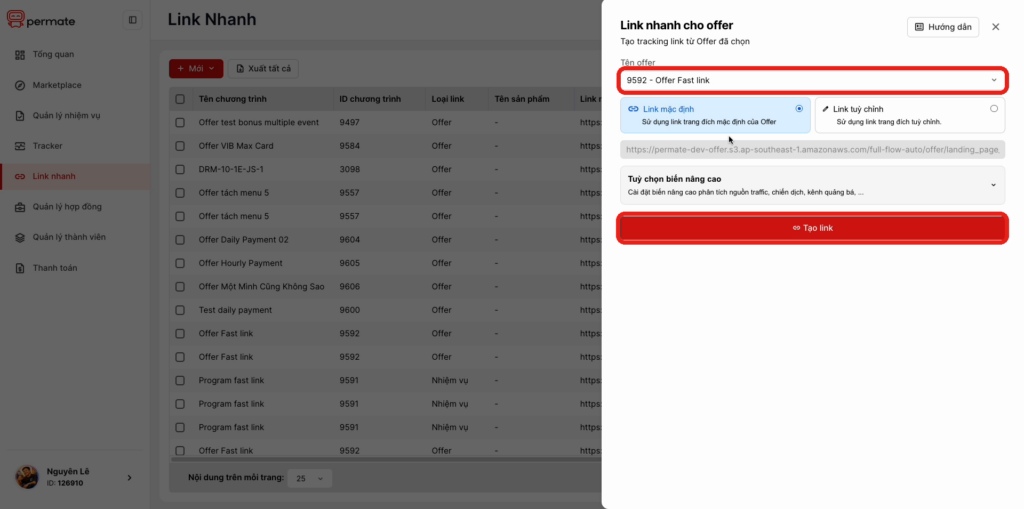
Hình 15 — Tạo link mới ngay trên trang quản lý: chọn Offer và bấm “Tạo link”.
Mẹo: đặt biến (var) rõ ràng ngay khi tạo link để sau này lọc và tìm trong danh sách dễ hơn rất nhiều.
Mẹo nhỏ để dùng hiệu quả #
- Mỗi kênh một link: tạo link riêng cho Facebook, TikTok, Email… (qua biến nâng cao) để biết kênh nào “ra tiền” nhất.
- Dùng QR cho nội dung offline/video: dán QR lên TikTok, poster, livestream — không lo bị giới hạn link ở phần bio.
- Kiểm tra “Xem báo cáo” định kỳ: dồn ngân sách và công sức vào link đang chuyển đổi tốt.
#