
I.Dashboard là gì #
Dashboard (hiển thị là “Tổng Quan”) là màn hình đầu tiên bạn gặp sau khi đăng nhập — nơi tổng hợp số dư & dòng tiền, quan hệ hợp tác với Brand và toàn bộ hiệu suất chuyển đổi của bạn. Thay vì những con số rời rạc, Dashboard kể lại bằng các thẻ chỉ số và biểu đồ trực quan, giúp bạn biết điều gì đang diễn ra và nên làm gì tiếp theo.
Hiểu đơn giản: nếu mỗi màn hình khác là một phòng ban, thì Dashboard chính là phòng điều khiển — nơi bạn nhìn thấy mọi thứ quan trọng cùng lúc, trước khi quyết định bước đi tiếp theo.
Cách truy cập: Đăng nhập tài khoản Partner → trên menu trái, chọn “Tổng quan” (mục trên cùng).
Vì sao nên dùng Dashboard?
- Quản lý dòng tiền chủ động — biết ngay số dư có thể rút, hoa hồng đang chờ Brand chi trả, và rút tiền chỉ với một nút bấm.
- Nắm bắt quan hệ hợp tác — bao nhiêu hợp đồng đã gửi, đang chờ duyệt, bao nhiêu Offer đã tham gia — tất cả trong một khung.
- Đo lường hiệu suất theo thời gian thực — 8 chỉ số cốt lõi cùng biểu đồ xu hướng, lọc được theo bất kỳ khoảng thời gian nào.
- Ra quyết định nhanh — thấy Offer nào đang “ăn khách” để lấy link đẩy mạnh, thấy traffic rơi rụng ở đâu để tối ưu đúng chỗ.
⚠️ Điều quan trọng nhất cần nhớ:
Gần như toàn bộ số liệu trên Dashboard đều chịu chi phối của Bộ lọc ở giữa trang (trạng thái chuyển đổi · khung thời gian · múi giờ). Hiểu đúng bộ lọc này là đọc đúng mọi biểu đồ. Riêng Thanh toán và Tóm tắt luôn tính theo “Toàn bộ thời gian”, không bị ảnh hưởng.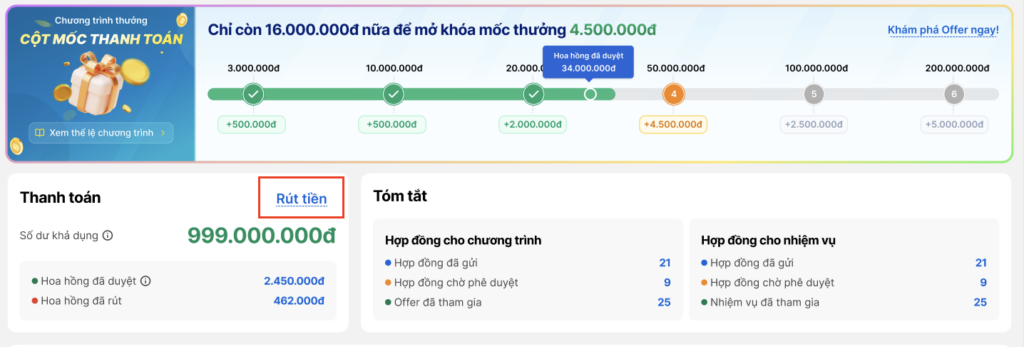
Hình 1 — Khu vực đầu trang. Bấm “Rút tiền” (khoanh đỏ) để tạo yêu cầu rút.
II.Các khu vực chính trên Dashboard #
Dashboard được xếp theo trình tự đọc tự nhiên từ trên xuống. Dưới đây là từng khu vực và cách dùng.
1.Cột mốc thanh toán:
#
Dải banner chương trình thưởng theo mốc doanh thu (3.000.000đ → 10.000.000đ…). Mỗi mốc đạt được sẽ nhận thêm một khoản thưởng tương ứng; mốc đã đạt được đánh dấu hoàn thành. Bấm “Xem thể lệ chương trình” để biết điều kiện chi tiết.
Lợi ích: biết bạn còn cách mốc thưởng kế tiếp bao xa để có động lực bứt tốc.
2.Thanh toán (Payment)
#
Khu vực hiển thị nhanh tình hình tiền của bạn, gồm 3 con số:
- Số dư khả dụng — số tiền bạn có thể rút ngay tại thời điểm này.
- Hoa hồng đã đối soát — hoa hồng đã được duyệt, đang chờ Brand thanh toán.
- Đã rút — tổng số tiền bạn đã rút trước đó.
Nút “Rút tiền” đưa bạn tới màn hình tạo yêu cầu rút (Thanh toán › Invoice). Di chuột vào biểu tượng (i) cạnh mỗi mục để xem giải thích ngắn gọn.
3.Tóm tắt(Snapshot): #
Tổng quan quan hệ hợp tác qua hai nhóm: Hợp đồng cho chương trình (đã gửi / chờ phê duyệt / Offer đã tham gia) và Hợp đồng cho nhiệm vụ. Bấm vào bất kỳ con số nào để mở thẳng màn hình Quản lý hợp đồng đã được lọc sẵn theo đúng trạng thái đó.
4. Bộ lọc (Toolbar) – Phần quan trọng nhất:
#
Đây là “bảng điều khiển” quyết định mọi số liệu phía dưới. Gồm 3 thành phần:
- Trạng thái chuyển đổi — Đã duyệt (mặc định) · Chờ duyệt · Bị từ chối · Tất cả.
- Khung thời gian — Hôm nay, Hôm qua, 24 giờ qua, Tuần này/trước, 7 ngày qua, Tháng này/trước, 30 ngày qua.
- Múi giờ — điều chỉnh múi giờ hiển thị của báo cáo.
Phạm vi ảnh hưởng: Bộ lọc chi phối toàn bộ Dashboard, trừ Thanh toán và Tóm tắt. Lưu ý: đổi múi giờ tại đây chỉ áp dụng tạm thời — tải lại trang sẽ quay về mặc định theo Cài đặt tài khoản.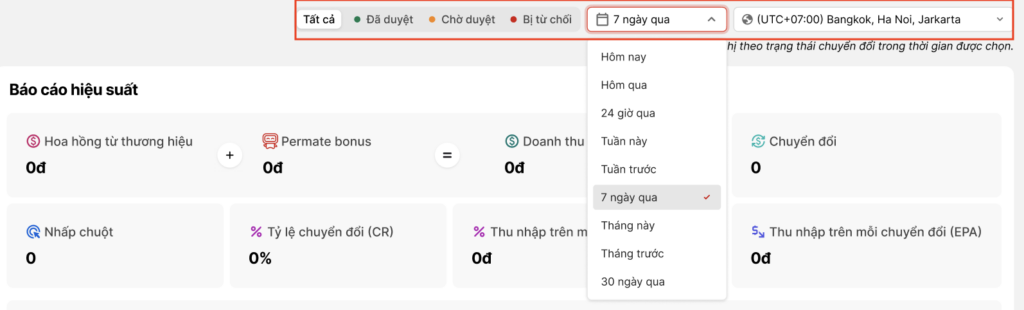
Hình 2 — Ba thành phần của Bộ lọc (khoanh đỏ): trạng thái chuyển đổi · khung thời gian · múi giờ.
5. Báo cáo hiệu suất (Performance): #
Gồm 6 thẻ chỉ số cốt lõi, mỗi thẻ kèm % tăng/giảm so với cùng kỳ trước đó (mũi tên xanh đi lên / đỏ đi xuống).
|
Chỉ số |
Ý nghĩa |
|---|---|
|
Hoa hồng từ thương hiệu |
Tổng số tiền Thương hiệu chi trả cho các chuyển đổi hợp lệ |
|
Permate bonus |
Số tiền Permate thưởng thêm cho từng offer |
|
Doanh thu ước tính |
Tổng doanh thu (payout) bạn nhận được từ các chuyển đổi. |
|
Chuyển đổi |
Tổng số lượt chuyển đổi (conversion). |
|
Nhấp chuột |
Tổng số lượt click trên các link của bạn. |
|
Doanh thu ước tính |
Tổng doanh thu (payout) bạn nhận được từ các chuyển đổi. |
|
Thu nhập / click (EPC) |
Doanh thu trung bình trên mỗi lượt click. |
|
Thu nhập / chuyển đổi (EPA) |
Doanh thu trung bình trên mỗi chuyển đổi. |
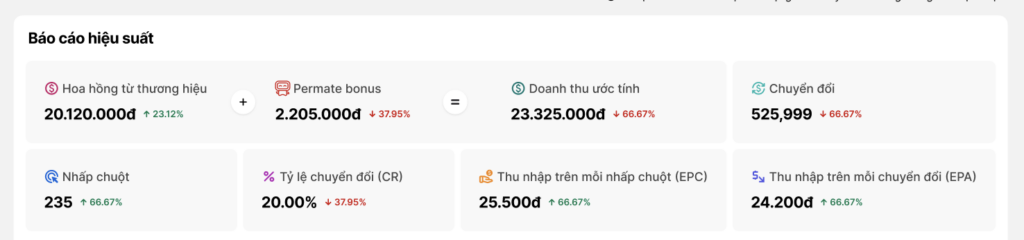
Hình 3 — Mỗi thẻ chỉ số kèm mức tăng/giảm so với cùng kỳ
Biểu đồ xu hướng. Bên dưới là biểu đồ đường theo thời gian. Chọn một chỉ số để vẽ (Chuyển đổi, Nhấp chuột, CR, Doanh thu, EPC, EPA); bật công tắc “So sánh” để chồng thêm đường của kỳ trước, nhìn ra ngay xu hướng tăng hay giảm. Di chuột lên biểu đồ để xem giá trị từng mốc thời gian.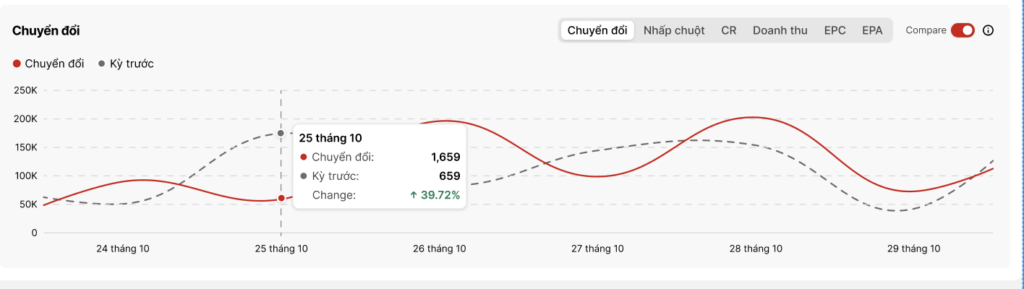
Hình 4 — Chọn chỉ số bằng nút radio và bật “So sánh”
6. Offer nổi bật:
#
Bảng xếp hạng 5 Offer hiệu quả nhất, sắp theo Sort tuỳ chọn (Conversions / Revenue / Clicks / CR). Bấm “Lấy link” để mở ngay bảng Link nhanh với Offer đó đã chọn sẵn; bấm vào tên Offer để xem báo cáo chi tiết. Ngay bên cạnh, bảng Top sản phẩm hoạt động tương tự cho từng sản phẩm bán chạy.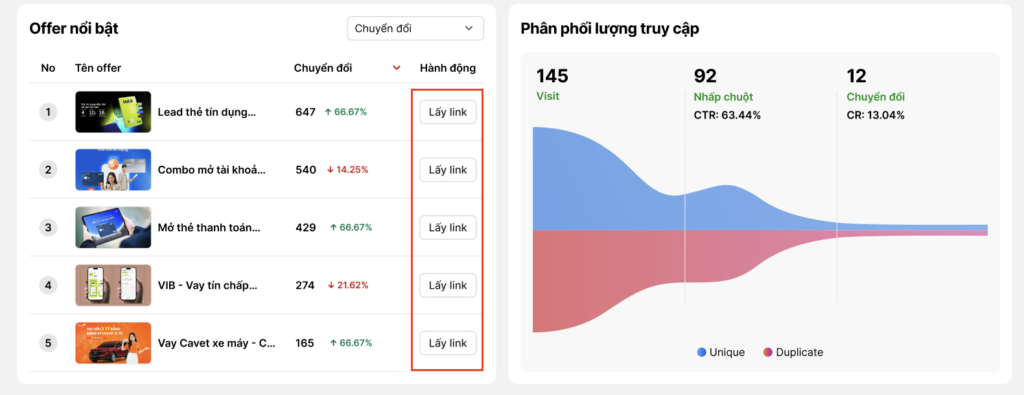
Hình 5 — Bấm “Lấy link” (khoanh đỏ) để lấy link nhanh; bên phải là Phễu lượng truy cập.
7. Phân phối lượng truy cập #
Phễu 3 tầng Visit → Nhấp chuột → Chuyển đổi, kèm chỉ số CTR (click/visit) và CR (chuyển đổi/click). Mỗi tầng được tách thành Unique và Duplicate. Nhờ đó bạn thấy ngay traffic đang rơi rụng ở khâu nào để tập trung khắc phục.
8. Phân phối chuyển đổi
#
Biểu đồ dòng chảy cho thấy chuyển đổi đi qua 3 nhóm: Nguồn traffic → Lander → Offer. Di chuột lên một nút hoặc một luồng để xem số lượng và tỷ lệ %. Lưu ý: chỉ tính dữ liệu từ Campaign trong Tracker, không bao gồm Link nhanh.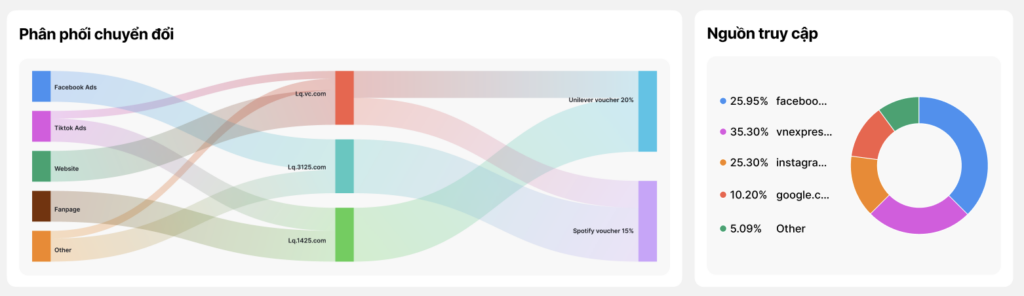
Hình 6 — Phân phối chuyển đổi (Sankey) và biểu đồ Nguồn truy cập (khoanh đỏ).
9.Nguồn truy cập
#
Biểu đồ tròn xếp hạng các nguồn giới thiệu mang về nhiều click nhất, giúp bạn nhận ra kênh nào đang kéo traffic hiệu quả để đầu tư đúng chỗ.
10. Số lượng chuyển đổi theo giờ
#
Biểu đồ cột cộng dồn số chuyển đổi theo 24 khung giờ trong ngày, kèm chỉ số “Thời gian chuyển đổi trung bình” (từ lúc khách click đến khi phát sinh chuyển đổi). Đây là gợi ý quý giá để chọn khung giờ vàng đăng nội dung.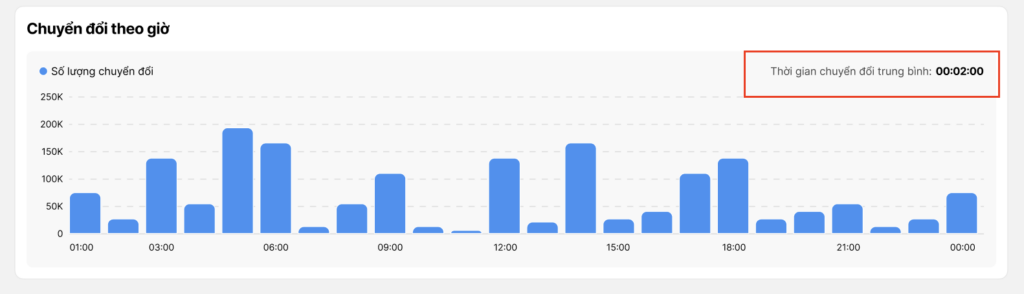
Hình 7 — Số lượng chuyển đổi theo giờ và Thời gian chuyển đổi trung bình (khoanh đỏ).
11. Khi chưa có dữ liệu
Nếu trong khung thời gian đã chọn chưa phát sinh số liệu, Dashboard hiển thị trạng thái “Chưa có dữ liệu trong {khung thời gian}” kèm nút “Khám phá offer ngay!”. Nếu bạn nghĩ đáng lẽ phải có dữ liệu, hãy thử mở rộng khung thời gian (ví dụ chuyển từ “Hôm nay” sang “30 ngày qua”).

Hình 8 — Khi chưa có dữ liệu: bấm “Khám phá offer ngay!” (khoanh đỏ).
III.Mẹo nhỏ để dùng hiệu quả #
- Luôn kiểm tra Bộ lọc trước — xác nhận trạng thái, khung thời gian và múi giờ đúng ý trước khi đọc bất kỳ con số nào.
- Bật “So sánh” để thấy xu hướng — biết mình đang lên hay xuống so với kỳ trước, thay vì chỉ nhìn con số đơn lẻ.
- Lấy link ngay tại chỗ — thấy Offer/Sản phẩm đang hiệu quả thì bấm “Lấy link” để nhân đôi nỗ lực vào đúng thứ đang ra tiền.
- Đọc “theo giờ” để chọn giờ đăng — dồn nội dung vào khung giờ chuyển đổi cao nhất của bạn.