1. Tổng quan #
Tính năng Mời đối tác giúp Brand chủ động đưa đối tác từ cộng đồng, mạng xã hội hoặc danh sách liên hệ sẵn có vào các chiến dịch của mình trên Permate. Thay vì chờ đối tác tự tìm thấy chiến dịch trên Marketplace, Brand gửi lời mời trực tiếp. Đối tác mở lời mời, xem điều khoản chiến dịch, bấm tham gia, và hệ thống tự tạo hợp đồng giữa đối tác với các chiến dịch được mời.
1.1 Hai cách mời đối tác #
Permate cung cấp hai kênh mời. Chọn kênh theo việc bạn đã biết đối tác là ai hay chưa:
| Tiêu chí | Mời qua link | Mời qua email |
| Phù hợp khi | Chưa biết trước đối tác, cần tiếp cận nhiều người | Đã có danh sách email đối tác cụ thể |
| Kênh chia sẻ | Mạng xã hội, cộng đồng, website, mã QR | Email gửi trực tiếp từ Permate |
| Số chiến dịch mỗi lời mời | Tối đa 20 | Một hoặc nhiều |
| Số người nhận | Không giới hạn | Tối đa 100 email mỗi lần gửi |
| Thời hạn | Tuỳ chọn, từ 24 giờ đến Không giới hạn | Cố định 7 ngày, gửi lại để tính lại hạn |
| Theo dõi | Số đối tác đã tham gia theo từng link | Trạng thái của từng email |
1.2 Ai được sử dụng và truy cập ở đâu #
- Người dùng: Brand Owner và nhân viên (Employee) của Brand đều tạo được lời mời qua link và qua email.
- Chiến dịch được mời: chỉ các chiến dịch đang ở trạng thái Active, bao gồm cả chiến dịch Public lẫn Private. Đây cũng là cách để mời đối tác vào chiến dịch Private mà không cần công khai chiến dịch trên Marketplace.
- Điểm truy cập: nút Mời đối tác trên thanh điều hướng phía trên, có mặt ở mọi màn hình của Brand Interface.
Bấm vào nút Mời đối tác để mở danh sách lựa chọn gồm ba mục: Mời qua link, Mời qua email và Danh sách lời mời.
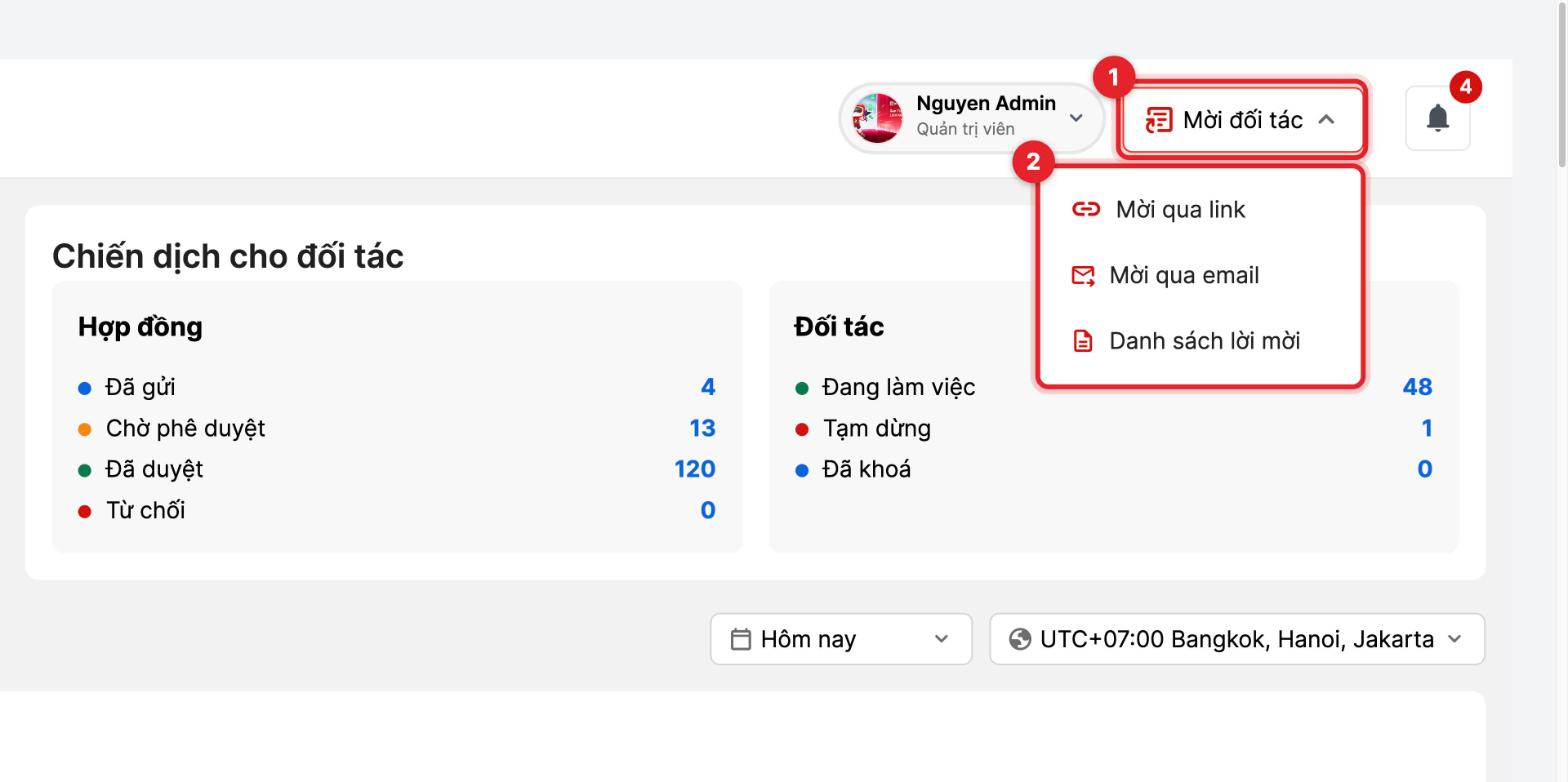
Hình 1. Nút Mời đối tác trên thanh điều hướng và ba lựa chọn
2. Mời đối tác qua link #
Link mời phù hợp khi bạn muốn tiếp cận nhiều người cùng lúc mà không cần biết trước email của họ: đăng trong nhóm Facebook, kênh Telegram, nhóm zalo và bài viết blog, hoặc in mã QR lên ấn phẩm sự kiện. Một Brand có thể dùng nhiều link mời song song, ví dụ mỗi kênh một link để so sánh kênh nào mang về nhiều đối tác hơn.
2.1 Tạo link mời #
- Trên thanh điều hướng, bấm Mời đối tác, chọn Mời qua link. Cửa sổ Mời đối tác hiện ra.
- Tại ô Chiến dịch (bắt buộc), mở danh sách và tích chọn các chiến dịch muốn mời. Danh sách hiển thị theo dạng ID kèm tên chiến dịch, chiến dịch mới tạo nằm trên cùng, và có ô tìm kiếm để lọc nhanh. Mỗi link chọn được tối đa 20 chiến dịch; khi đã đủ 20, các ô còn lại bị khoá.
- Tại ô Thời gian hiệu lực, chọn thời hạn của link: 24 giờ, 72 giờ, 7 ngày, 14 ngày, 30 ngày (mặc định), 60 ngày hoặc Không giới hạn.
- Tại ô Tên link, đặt một tên gợi nhớ, ví dụ theo kênh bạn sẽ chia sẻ. Ô này không bắt buộc, nhưng nên điền để dễ tìm lại trong danh sách. Link không có tên hiển thị là “(trống)”.
- Bấm Tạo link. Nút chỉ bật khi đã chọn ít nhất một chiến dịch.
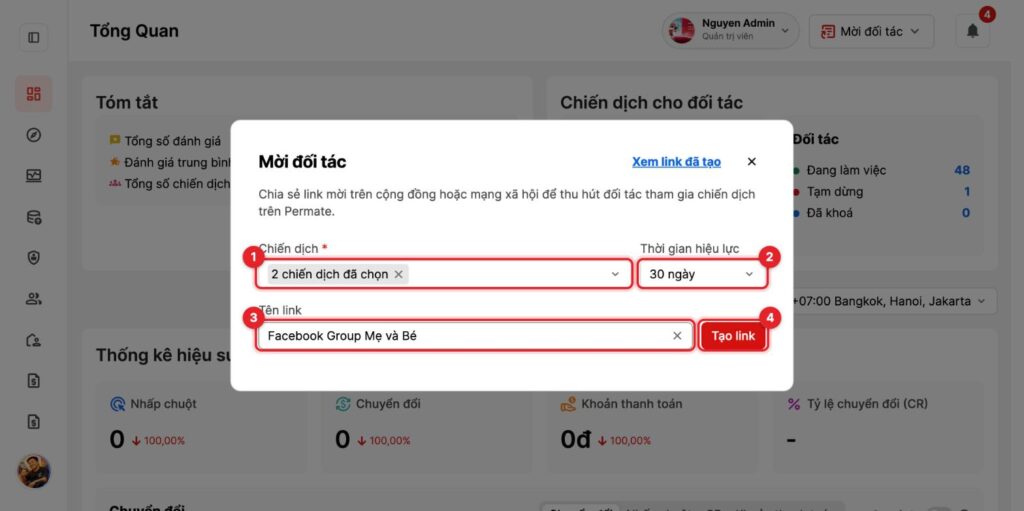
Hình 2. Cửa sổ tạo link mời: (1) Chiến dịch, (2) Thời gian hiệu lực, (3) Tên link, (4) Tạo link
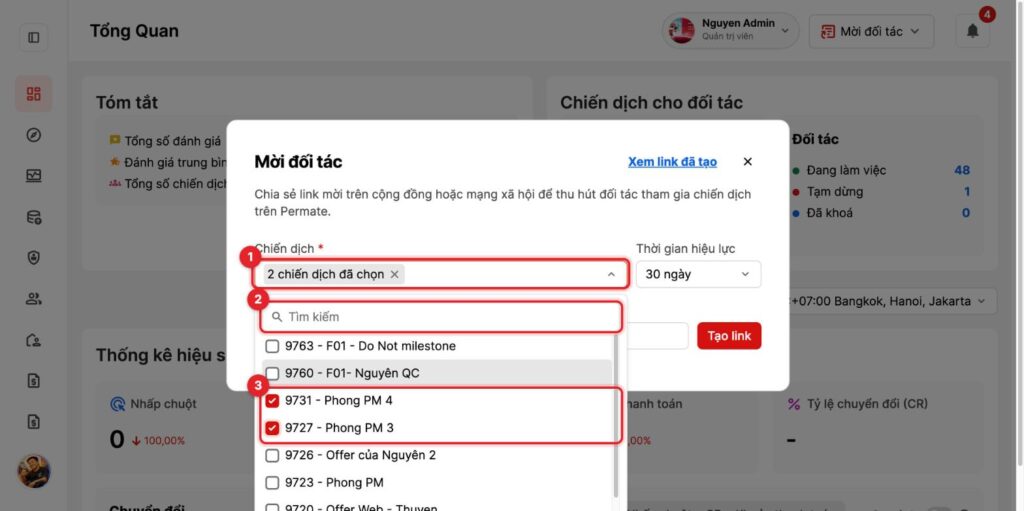
Hình 3. Chọn chiến dịch cho link mời: (1) ô Chiến dịch, (2) ô tìm kiếm, (3) các chiến dịch đã tích chọn
Lưu ý: mỗi lần bấm Tạo link, hệ thống sinh một link mới, kể cả khi bạn chọn lại đúng bộ chiến dịch của một link đã có. Bạn có thể tận dụng điều này để tạo nhiều link cho cùng chiến dịch, mỗi link dành cho một kênh chia sẻ.
2.2 Chia sẻ link và mã QR #
Sau khi bấm Tạo link, phần kết quả hiện ngay bên dưới trong cùng cửa sổ:
- Link mời đối tác: bấm biểu tượng sao chép ở cuối dòng để copy link, sau đó dán vào kênh bạn muốn chia sẻ.
- Mã QR: được tạo từ chính link mời. Bấm Tải xuống để lưu ảnh QR, dùng cho bài đăng, banner, standee hoặc tài liệu in.
- Xem link đã tạo: đường dẫn ở góc trên cửa sổ, mở thẳng danh sách link mời để bạn quản lý.
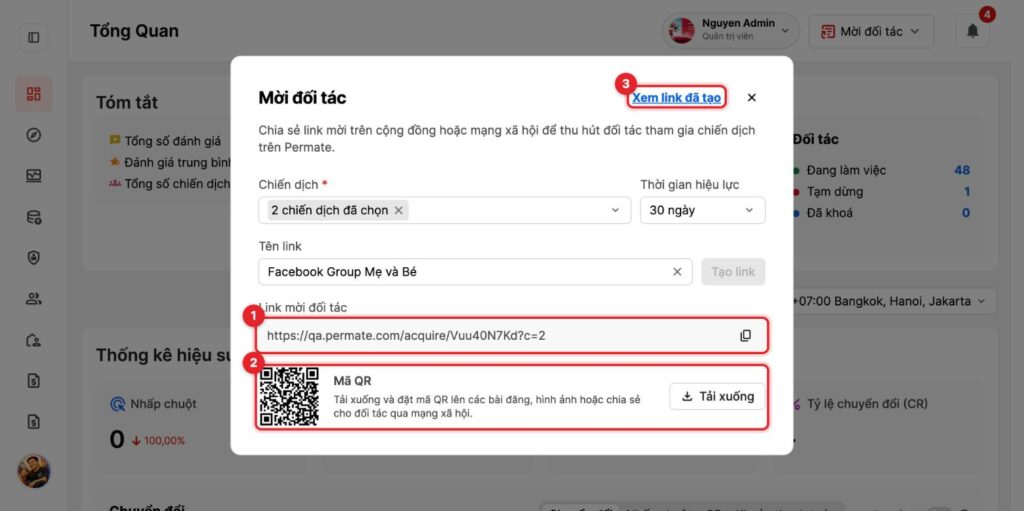
Hình 4. Kết quả sau khi tạo link: (1) link mời và nút sao chép, (2) mã QR và nút Tải xuống, (3) Xem link đã tạo
2.3 Đối tác nhìn thấy gì khi mở link #
Khi đối tác mở link mời hoặc quét mã QR, họ đến trang giới thiệu chương trình của Brand. Trang này không yêu cầu đăng nhập và gồm các phần sau:
- Thông tin Brand: ảnh đại diện và tên công ty, lấy từ mục Public Info trong Account Settings của Brand. Brand nên cập nhật hai thông tin này trước khi chia sẻ link để trang trông chuyên nghiệp.
- Số chiến dịch được liên kết và thanh chuyển giữa các chiến dịch. Đối tác bấm vào tên từng chiến dịch hoặc dùng mũi tên trái phải để xem.
- Chi tiết từng chiến dịch: các sự kiện chuyển đổi kèm mức hoa hồng (ví dụ CPA), điều kiện phê duyệt, lý do từ chối, và phần điều khoản, chính sách của chiến dịch.
- Ô đồng ý điều khoản và nút Tham gia: luôn nằm cố định ở cuối trang. Nút Tham gia chỉ bật khi đối tác đã tích ô đồng ý.
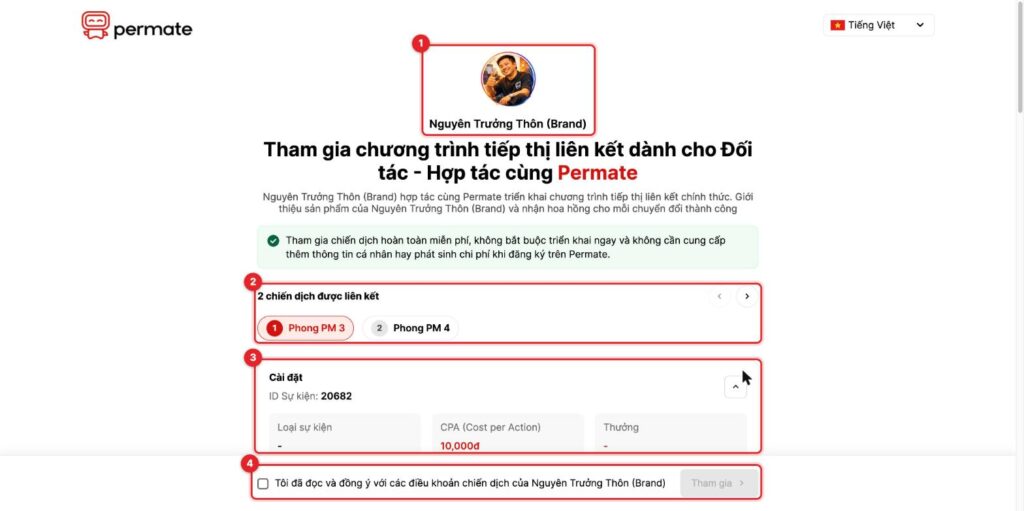
Hình 5. Trang hợp đồng đối tác thấy khi mở link mời: (1) thông tin Brand, (2) danh sách chiến dịch, (3) chi tiết sự kiện và hoa hồng, (4) đồng ý điều khoản và Tham gia
Lưu ý: Chiến dịch nào không còn Active tại thời điểm đối tác mở trang sẽ tự ẩn khỏi trang và không được tạo hợp đồng. Nếu link đã hết hạn, đã bị dừng, hoặc tài khoản Brand không còn hoạt động, đối tác sẽ thấy trang báo liên kết không khả dụng.
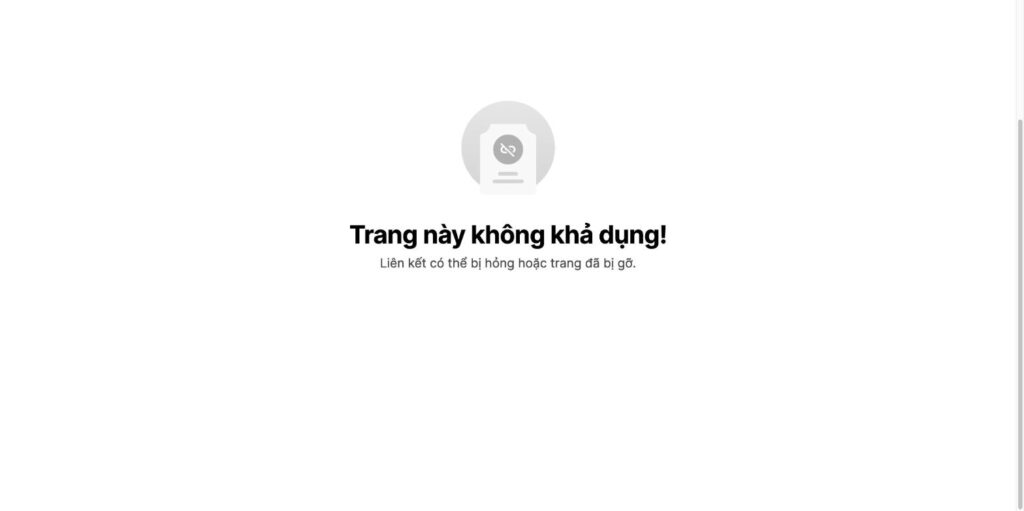
Hình 6. Trang hiển thị khi link mời đã hết hạn hoặc bị dừng
3. Mời đối tác qua email #
Mời qua email phù hợp khi bạn đã có danh sách liên hệ của đối tác, ví dụ đối tác cũ, KOL đã trao đổi trước, hoặc danh sách thu thập từ sự kiện. Mỗi người nhận một email có link mời riêng, có hiệu lực 7 ngày, và bạn theo dõi được trạng thái của từng người.
3.1 Gửi lời mời #
- Trên thanh điều hướng, bấm Mời đối tác, chọn Mời qua email.
- Tại ô Danh sách Email, nhập email và ngăn cách bằng dấu phẩy, hoặc dán cả danh sách cùng lúc. Mỗi email tự chuyển thành một thẻ riêng. Bộ đếm ở góc phải cho biết số email đã nhập trên giới hạn 100 email mỗi lần mời.
- Kiểm tra màu của các thẻ email. Thẻ đỏ là email sai định dạng, thẻ vàng có chữ “trùng” là email bị lặp trong danh sách. Hai loại này sẽ không được gửi. Bấm dấu x trên thẻ để xoá từng email, hoặc Xoá tất cả để làm lại từ đầu.
- Tại ô Danh sách chiến dịch (bắt buộc), chọn một hoặc nhiều chiến dịch Active muốn mời.
- Bấm Gửi lời mời. Nếu danh sách vượt quá 100 email, nút này bị khoá.
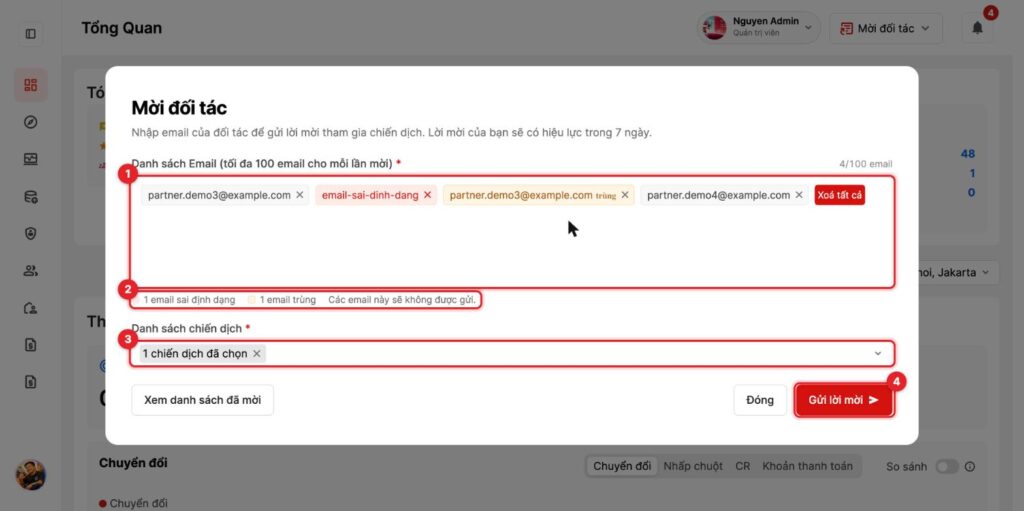
Hình 7. Cửa sổ mời qua email: (1) danh sách email đã chuyển thành thẻ, (2) chú thích email sai định dạng và email trùng, (3) chọn chiến dịch, (4) Gửi lời mời
3.2 Xem kết quả gửi lời mời #
Ngay sau khi gửi, cửa sổ chuyển sang màn hình Kết quả gửi lời mời:
- Hợp lệ: số email đã được gửi lời mời. Lời mời có hiệu lực trong 7 ngày.
- Không hợp lệ: số email không được gửi, kèm lý do ở bảng bên dưới.
- Bảng kết quả: liệt kê từng email và kết quả tương ứng, ví dụ Hợp lệ, Sai định dạng, Trùng danh sách.
Từ màn hình này, bấm Xem danh sách để mở danh sách lời mời, Mời thêm để quay lại form trống và gửi đợt tiếp theo, hoặc Đóng để kết thúc.
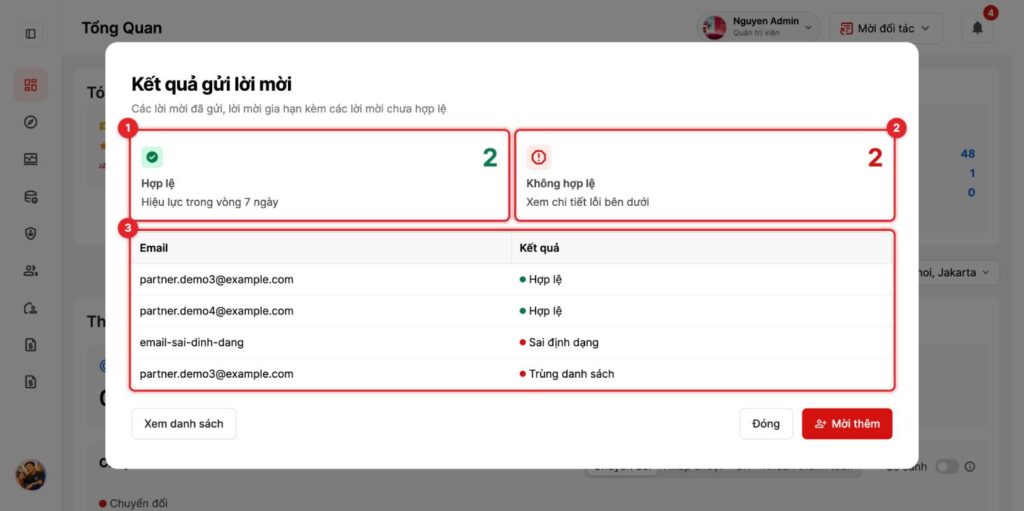
Hình 8. Kết quả gửi lời mời: (1) số lời mời hợp lệ, (2) số lời mời không hợp lệ, (3) kết quả từng email
- Lưu ý: khi đối tác mở link trong email và đăng ký, ô Email được điền sẵn bằng địa chỉ đã mời. Nếu đối tác sửa sang email khác, hệ thống coi đây là đăng ký thông thường và không tự tạo hợp đồng với các chiến dịch được mời. Hãy dặn đối tác giữ nguyên email khi đăng ký.
4. Quản lý lời mời #
Mọi lời mời đã tạo được gom ở màn hình Mời đối tác, mở bằng Mời đối tác rồi chọn Danh sách lời mời, hoặc từ các nút Xem link đã tạo, Xem danh sách trong cửa sổ mời. Màn hình có hai tab: Mời qua link và Mời qua email.
4.1 Danh sách lời mời qua link #
Bảng liệt kê các link Brand đã tạo, link mới nhất nằm trên cùng. Các cột chính:
| Cột | Ý nghĩa |
| Tên link | Tên gợi nhớ đã đặt, hiển thị “(trống)” nếu không đặt |
| Link mời | URL của link, kèm nút sao chép |
| Chiến dịch | Chiến dịch đầu tiên, kèm nhãn “+n” nếu link có nhiều chiến dịch |
| Người tạo | Brand Owner hoặc nhân viên đã tạo link |
| Đối tác đã tham gia | Số đối tác đã tham gia qua link |
| Cập nhật lần cuối | Thời điểm link được tạo hoặc chỉnh sửa gần nhất |
| Ngày hết hạn | Tính theo thời gian hiệu lực, hoặc “Không giới hạn” |
| Trạng thái | Hoạt động, Đã dừng hoặc Hết hạn |
| Thao tác | Chỉnh sửa, Dừng link hoặc Kích hoạt lại |
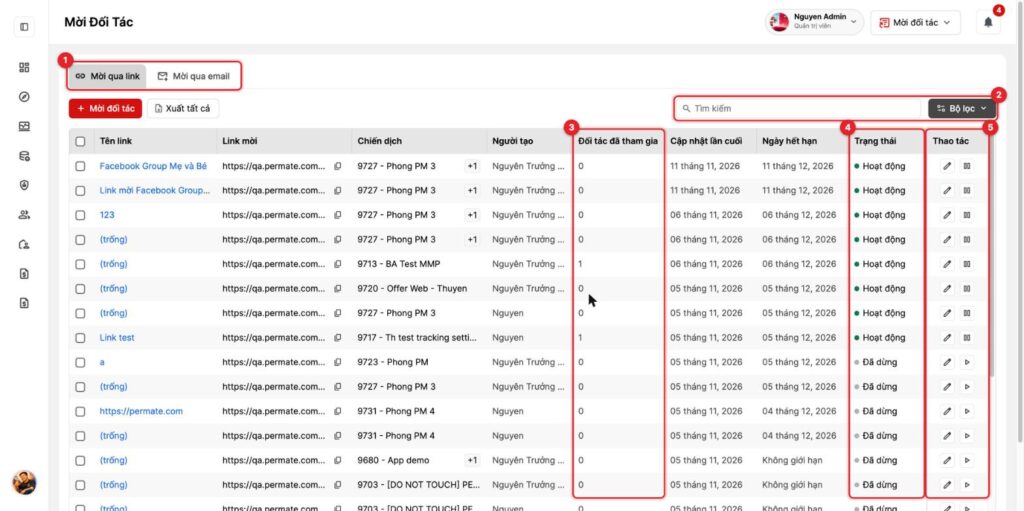
Hình 9. Danh sách link mời: (1) chuyển tab, (2) tìm kiếm và bộ lọc, (3) số đối tác đã tham gia, (4) trạng thái, (5) thao tác
Link mời có ba trạng thái:
- Hoạt động: link còn trong thời hạn và đang nhận đối tác.
- Đã dừng: Brand đã chủ động dừng link. Đối tác mở link sẽ thấy trang không khả dụng.
- Hết hạn: link đã qua ngày hết hạn theo thời gian hiệu lực đã chọn.
Các thao tác trên từng link, ở cột Thao tác:
- Chỉnh sửa (biểu tượng bút): mở lại cửa sổ tạo link để đổi chiến dịch, thời gian hiệu lực hoặc tên link, rồi bấm Cập nhật link. URL của link giữ nguyên, nên bạn không cần chia sẻ lại; chỉ cách hệ thống xử lý link thay đổi theo cấu hình mới.
- Dừng link (biểu tượng tạm dừng): chỉ có ở link đang Hoạt động. Hệ thống hỏi xác nhận trước khi dừng. Các đối tác đã tham gia qua link vẫn hoạt động bình thường, và ngày hết hạn của link không thay đổi.
- Kích hoạt lại (biểu tượng phát): chỉ có ở link Đã dừng, dùng để mở lại link.
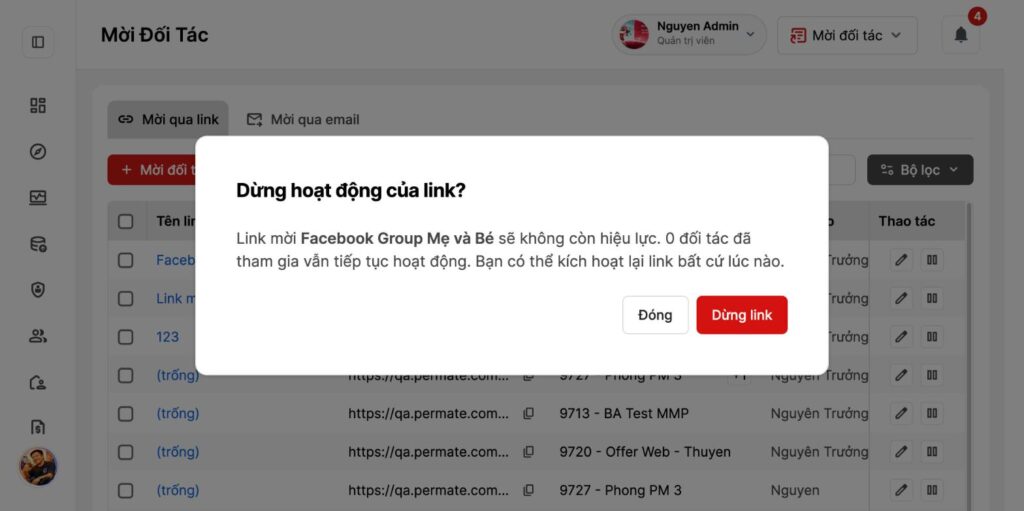
Hình 10. Xác nhận dừng link, cho biết số đối tác đã tham gia qua link
Lưu ý: Khi tích chọn một hoặc nhiều dòng, thanh công cụ phía trên đổi sang các nút thao tác hàng loạt: Chỉnh sửa (chỉ dùng được khi chọn đúng một link), Dừng link và Xuất.
4.2 Danh sách lời mời qua email #
Bảng liệt kê các lời mời đã gửi qua email, kể cả lời mời do Admin tạo hộ Brand, sắp xếp theo ngày gửi mới nhất. Mỗi dòng cho biết email, ID đối tác (nếu đã có tài khoản), chiến dịch được mời, người mời, nguồn, ngày gửi, ngày hết hạn và trạng thái. Với lời mời gồm nhiều chiến dịch, cột Chiến dịch hiển thị chiến dịch đầu tiên kèm nhãn “+n”; di chuột vào nhãn để xem đủ danh sách.
| Trạng thái | Ý nghĩa | Thao tác khả dụng |
| Đã gửi | Lời mời đã gửi, đối tác chưa tham gia | Huỷ lời mời |
| Đã tham gia | Đối tác đã có hợp đồng với các chiến dịch được mời | Không có |
| Hết hạn | Đã qua ngày hết hạn mà đối tác chưa tham gia | Gửi lại |
| Đã huỷ | Brand đã huỷ lời mời | Gửi lại |
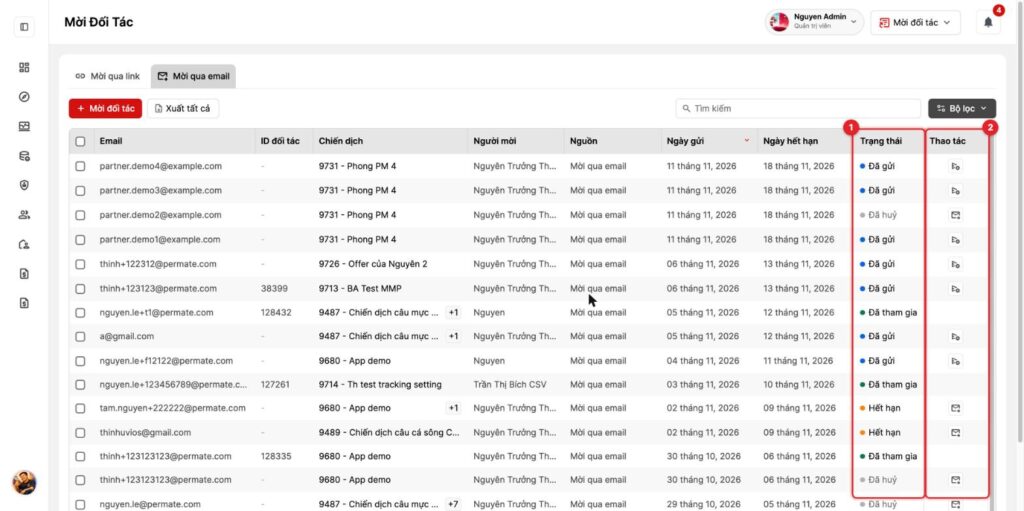
Hình 11. Danh sách lời mời qua email: (1) các trạng thái lời mời, (2) nút gửi lại hoặc huỷ ở cột Thao tác
Thao tác trên lời mời email:
- Huỷ lời mời: chỉ áp dụng cho lời mời Đã gửi. Sau khi xác nhận, link trong email hết hiệu lực ngay và người nhận sẽ thấy trang không khả dụng. Bạn vẫn có thể gửi lời mời mới cho email đó sau này.
- Gửi lại: áp dụng cho lời mời Hết hạn hoặc Đã huỷ. Hệ thống gửi lại email và tính lại hạn 7 ngày từ thời điểm gửi lại.
- Thao tác hàng loạt: tích chọn nhiều dòng để Gửi lại, Huỷ lời mời hoặc Xuất cùng lúc. Nút nào không áp dụng được cho trạng thái của các dòng đang chọn sẽ bị khoá.
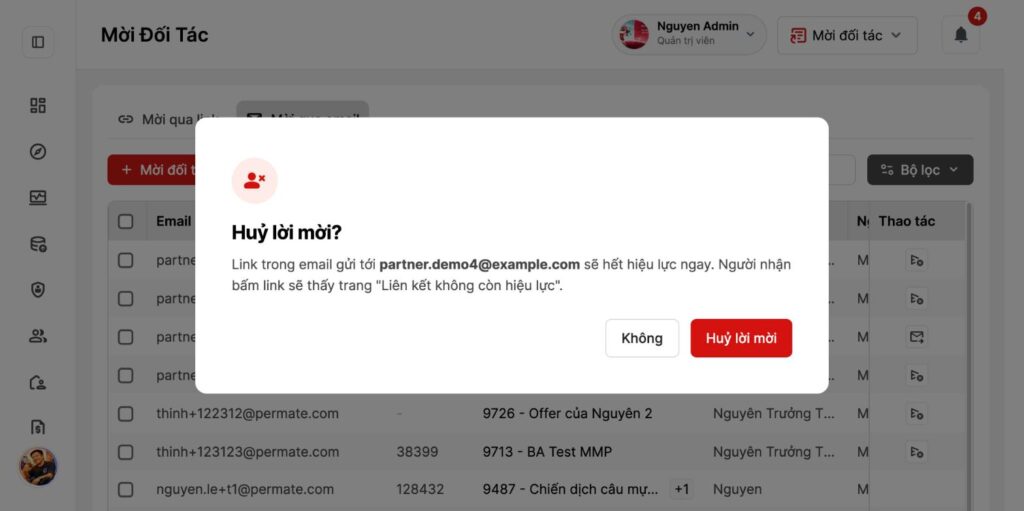
Hình 12. Hộp xác nhận huỷ lời mời
4.3 Tìm kiếm, lọc và xuất dữ liệu #
- Tìm kiếm: gõ email, ID đối tác, tên chiến dịch, tên link hoặc người mời vào ô Tìm kiếm.
- Bộ lọc: bấm Bộ lọc để lọc theo Trạng thái, Người mời và Chiến dịch. Tab Mời qua email có thêm bộ lọc Nguồn (Mời qua email hoặc Admin tạo). Bấm Áp dụng để lọc, Mặc định để xoá toàn bộ điều kiện lọc.
- Xuất dữ liệu: Xuất tất cả tải xuống toàn bộ bảng; khi đã chọn một số dòng, nút Xuất chỉ tải các dòng được chọn.
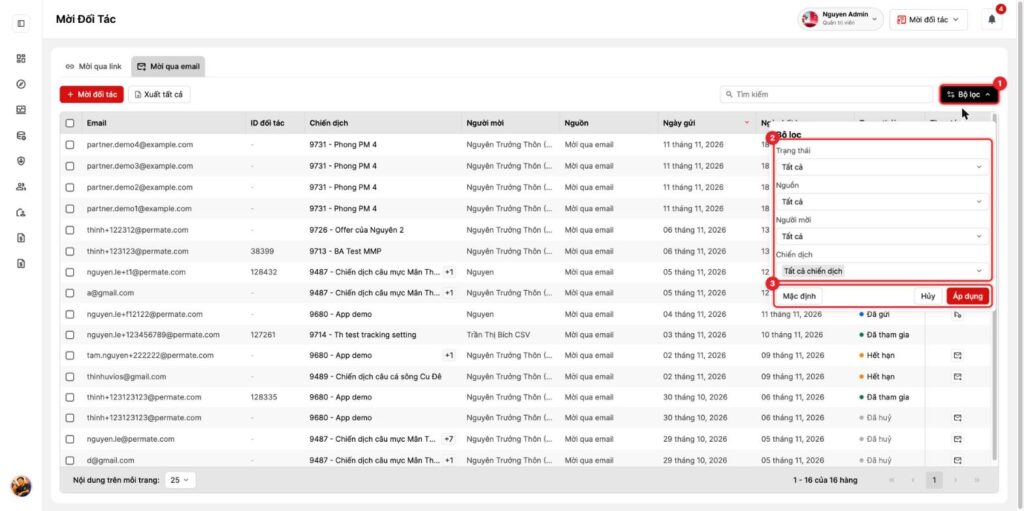
Hình 13. Bộ lọc danh sách lời mời: (1) nút Bộ lọc, (2) các tiêu chí Trạng thái, Nguồn, Người mời, Chiến dịch, (3) Mặc định, Hủy và Áp dụng
Bộ lọc Người mời đặc biệt hữu ích cho Brand có nhiều nhân viên: bạn xem được ai đang mang về nhiều đối tác nhất, và kết hợp với cột Đối tác đã tham gia ở tab link để đánh giá hiệu quả từng kênh.
5. Điều gì xảy ra sau khi đối tác bấm Tham gia #
Hệ thống xử lý theo tình trạng tài khoản của người được mời:
| Tình trạng người được mời | Cách hệ thống xử lý |
| Chưa có tài khoản Partner | Đăng ký tài khoản, tự động duyệt hồ sơ, chuyển đến trang Brand và tạo hợp đồng |
| Đã có tài khoản Partner, chưa tham gia chiến dịch được mời | Bỏ qua bước đăng ký, chuyển đến trang Brand và tạo hợp đồng |
| Đã tham gia các chiến dịch được mời | Bỏ qua đăng ký và tạo hợp đồng, chỉ chuyển đến trang Brand |
Với đối tác mới, luồng đăng ký được rút gọn so với đăng ký thông thường:
- Đối tác được chuyển đến trang đăng ký Partner đúng thị trường của Brand (Việt Nam hoặc Global). Form không có các mục về nguồn traffic, tài chính, kinh nghiệm và doanh thu.
- Đối tác viết một đoạn mô tả ngắn về bản thân; nội dung này được lưu vào Bio. Các thông tin bắt buộc khác được hệ thống tự điền, ví dụ Vertical lấy theo Vertical của Brand mời.
- Hồ sơ đối tác được duyệt tự động, không cần chờ Admin.
- Đối tác được đưa đến trang chi tiết của Brand trên Marketplace, đồng thời hệ thống tạo hợp đồng giữa đối tác và các chiến dịch được mời.
Trạng thái của hợp đồng (chờ duyệt hay tự động duyệt) phụ thuộc vào cài đặt Partner application của từng chiến dịch. Nếu muốn đối tác chạy được ngay, hãy kiểm tra cài đặt này trước khi gửi lời mời.
5.1 Phân công người quản lý đối tác #
Khi lời mời do một nhân viên của Brand tạo, đối tác tham gia qua lời mời đó sẽ được giao cho chính nhân viên này quản lý. Có ba ngoại lệ:
- Đối tác đã có người quản lý từ trước: giữ nguyên người quản lý hiện tại.
- Nhân viên mời đã bị xoá hoặc ngừng hoạt động: không phân công.
- Nhân viên mời có quyền quản lý Tất cả đối tác: không phân công, xử lý như lời mời do Brand Owner tạo.
5.2 Các trường hợp không tạo hợp đồng #
- Tất cả chiến dịch trong lời mời đều không còn Active: đối tác vẫn đăng ký hoặc đăng nhập và được đưa đến trang Brand, nhưng không có hợp đồng nào được tạo.
- Đối tác đang bị Brand chặn (Block): không tạo hợp đồng với các chiến dịch được mời.
- Tài khoản Brand không còn hoạt động, link hết hạn hoặc bị dừng, lời mời email hết hạn hoặc bị huỷ: đối tác thấy trang không khả dụng.
6. Câu hỏi thường gặp #
6.1 Tôi sửa chiến dịch của một link đã chia sẻ thì đối tác có phải nhận link mới không? #
Không. Chỉnh sửa link chỉ thay đổi cấu hình phía sau, URL giữ nguyên. Những người mở link sau khi bạn cập nhật sẽ thấy các chiến dịch mới.
6.2 Dừng link có làm đối tác đã tham gia bị dừng theo không? #
Không. Đối tác đã tham gia vẫn hoạt động bình thường. Dừng link chỉ chặn người mới tham gia qua link đó.
6.3 Lời mời email hết hạn thì làm sao? #
Vào tab Mời qua email, tìm lời mời có trạng thái Hết hạn và bấm Gửi lại. Hạn 7 ngày được tính lại từ lúc gửi lại.
6.4 Tôi mời được vào chiến dịch Private không? #
Được. Cả hai cách mời đều chấp nhận chiến dịch Private, miễn là chiến dịch đang Active.
6.5 Vì sao đối tác đã đăng ký mà không thấy hợp đồng? #
Thường do một trong các nguyên nhân: đối tác đổi email khi đăng ký từ lời mời email, chiến dịch đã ngừng Active trước khi đối tác bấm Tham gia, hoặc đối tác đang bị Brand chặn. Kiểm tra trạng thái lời mời và trạng thái chiến dịch trước, sau đó liên hệ Account Manager nếu vẫn chưa rõ.
7. Mẹo dùng hiệu quả #
- Tạo mỗi kênh một link và đặt tên theo kênh, ví dụ “Facebook Group Mẹ và Bé” hay “Workshop tháng 11”, để đo được kênh nào mang về nhiều đối tác nhất qua cột Đối tác đã tham gia.
- Hoàn thiện ảnh đại diện, tên công ty trong Account Settings và viết rõ điều kiện phê duyệt, điều khoản của chiến dịch trước khi gửi lời mời, vì đây là những gì đối tác đọc trước khi quyết định.
- Chọn thời gian hiệu lực ngắn (24 đến 72 giờ) cho link dùng trong sự kiện hoặc ưu đãi giới hạn, và Không giới hạn cho link đặt cố định trên website.
- Với danh sách email lớn, chia thành nhiều đợt dưới 100 email và đọc kỹ màn hình kết quả để sửa các email lỗi trước khi gửi đợt tiếp theo.
- Theo dõi tab Mời qua email mỗi tuần và gửi lại các lời mời Hết hạn cho những đối tác vẫn còn tiềm năng.